01 / iptv sem audio
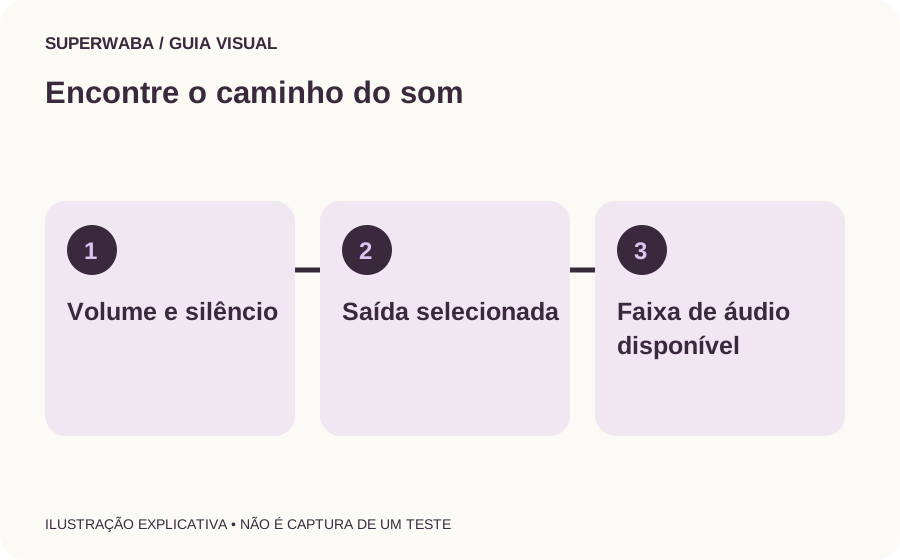
Comece pelo volume e pelo botão de silêncio
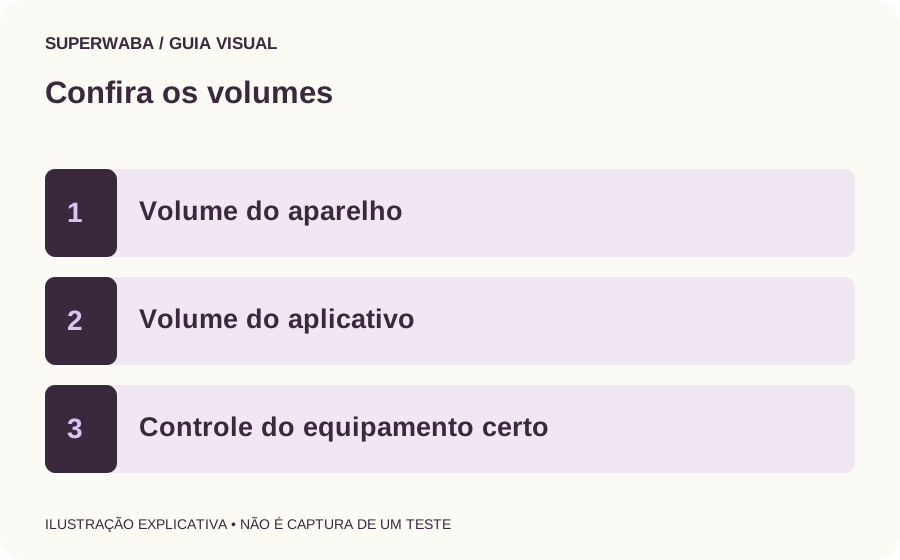
Use um volume baixo ou moderado enquanto verifica. Se o áudio voltar de repente, isso evita um som muito alto. Confira o botão de silêncio no controle remoto e o indicador de volume da tela. Em computadores e celulares, o volume do aplicativo pode ser independente do volume geral.
Veja se o controle realmente está ajustando o aparelho que produz o som. Em uma sala com televisão, dispositivo HDMI e equipamento de áudio, o mesmo controle pode atuar em apenas uma dessas partes. Observe qual indicador aparece quando você pressiona o botão.
Não conclua que o aplicativo está defeituoso antes dessas conferências. Uma mudança simples de saída ou um botão de silêncio acionado sem perceber pode explicar o comportamento. Ao mesmo tempo, se essas verificações não resolverem, pare de aumentar o volume e avance para uma comparação que ajude a entender a origem da falha.
02 / iptv sem audio
Descubra onde o áudio deveria sair
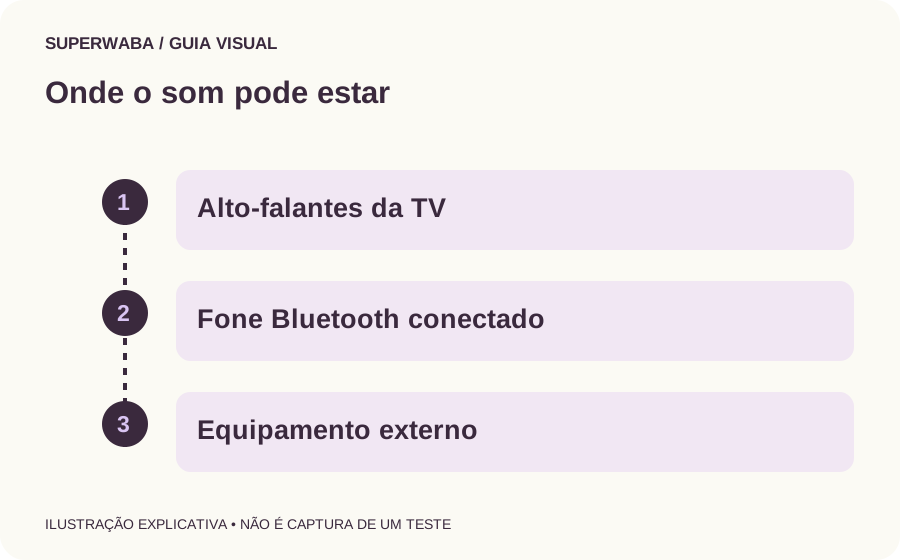
Liste os equipamentos envolvidos: alto-falantes da TV, fone Bluetooth, caixa conectada, monitor ou sistema de áudio. Depois veja qual deles está selecionado nas configurações do aparelho. A imagem e o som podem seguir caminhos diferentes, especialmente quando há acessórios.
Um fone usado anteriormente pode continuar conectado. Se você não pretende utilizá-lo, selecione a saída desejada pelo menu apropriado. Evite remover todos os dispositivos pareados, pois isso pode obrigar você a configurar novamente acessórios que funcionam normalmente.
Em computadores, confira também se o aplicativo usa uma saída específica. Em televisões, consulte o menu de som do modelo. Os nomes variam, então uma instrução genérica não substitui o manual. Registre a opção atual antes de mudar, para poder voltar caso o resultado não seja o esperado.
03 / iptv sem audio
Compare outro conteúdo no mesmo aplicativo
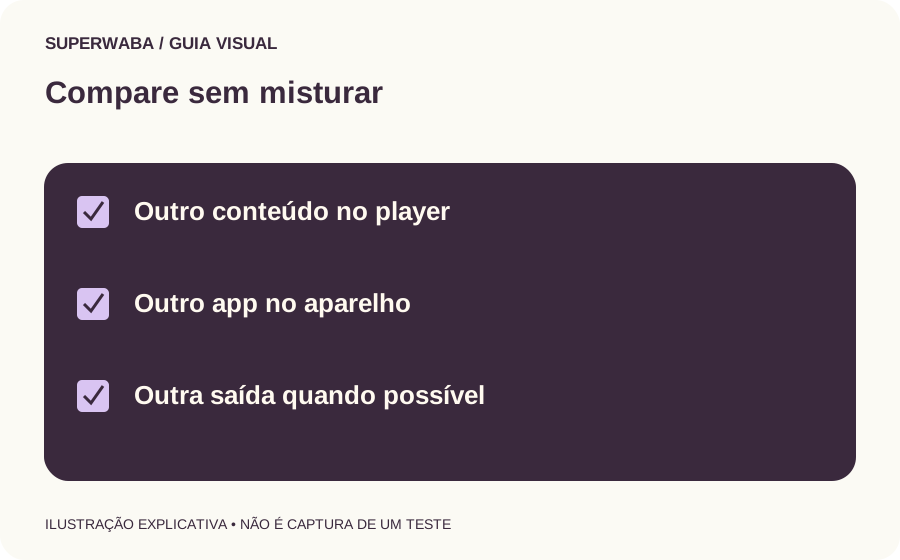
Abra outra opção autorizada sem alterar a rede ou o aparelho. Se ela tiver som, informe que a dificuldade está concentrada em um conteúdo. Isso pode envolver a faixa disponível, o formato ou uma condição da transmissão. Não significa automaticamente defeito dos alto-falantes.
Se nenhum conteúdo tiver áudio, veja se os sons de menu ou outro aplicativo funcionam. Essa comparação ajuda a separar o ambiente do aparelho do comportamento do player. Lembre que aplicativos diferentes podem usar formatos diferentes, então o resultado é uma pista, não uma conclusão definitiva.
Anote se o som nunca começa ou se desaparece depois de algum tempo. Observe também se a imagem continua normalmente. Um áudio que some após conectar um fone pede uma investigação diferente de uma transmissão que já abre silenciosa em todos os dispositivos usados no teste.
04 / iptv sem audio
Veja se existe outra faixa de áudio
Alguns conteúdos oferecem mais de uma faixa, como idiomas diferentes ou opções de som. Quando o aplicativo mostrar esse recurso, abra o menu de áudio e veja o que está disponível. Escolha apenas uma opção por vez e observe o resultado antes de continuar.
A presença do botão não garante que todas as transmissões tenham várias faixas. Se houver apenas uma, registre essa informação. Não procure uma configuração escondida para criar uma opção que não foi oferecida na origem do conteúdo.
Se outra faixa funcionar, anote qual foi selecionada e em qual conteúdo. Essa diferença ajuda o suporte a analisar o formato usado. Também permite decidir se a alternativa atende à sua necessidade enquanto a situação é esclarecida, sem presumir que todos os vídeos terão a mesma opção.
05 / iptv sem audio
Confira a ligação com televisão e equipamento de áudio
Quando há um aparelho externo conectado por HDMI, o som pode passar por mais de um equipamento até chegar aos alto-falantes. Descreva esse caminho: dispositivo, televisão e equipamento de áudio, por exemplo. Verifique se todos estão ligados e com a entrada correta.
Se a TV reproduzir som pelos próprios alto-falantes, mas o equipamento externo não, a comparação deve considerar essa ligação. Consulte os requisitos e ajustes do fabricante. Não mude várias opções de áudio ao mesmo tempo, pois isso dificulta descobrir qual alteração fez diferença.
Alguns menus usam nomes pouco familiares para formatos de som. Antes de escolher uma opção, leia a explicação oficial do modelo. Uma configuração adequada para um equipamento pode não ser para outro. Guarde o valor anterior e evite tratar uma dica encontrada para outra televisão como solução universal.
06 / iptv sem audio
Bluetooth pode explicar som atrasado ou ausente
Se você usa um fone ou caixa Bluetooth, confira se a conexão foi concluída e se o acessório está com carga. Veja também se ele está conectado a outro aparelho. Um equipamento que alterna entre computador e celular pode mudar o destino do som sem que isso fique claro na tela da TV.
Compare temporariamente com os alto-falantes do aparelho, quando possível. Se o som voltar, registre a diferença. Isso não prova defeito do acessório, mas indica que vale revisar a conexão e as opções de áudio com a documentação correspondente.
Quando houver atraso, observe se ele aparece em todos os aplicativos ou apenas em uma transmissão. Não ajuste a sincronia permanentemente antes de entender o alcance do problema. Uma correção aplicada a todo o aparelho pode melhorar um caso e prejudicar outros conteúdos que estavam funcionando normalmente.
07 / iptv sem audio
Reinicie de forma simples e preserve o acesso
Feche o aplicativo pelo caminho normal e abra novamente. Se precisar reiniciar o aparelho, salve as atividades em andamento e use a opção do sistema. Não desligue equipamentos durante uma atualização. A intenção é testar uma nova abertura, sem apagar contas, listas e preferências.
Se o problema começou depois de uma atualização, anote a versão e a data aproximada. Consulte a documentação do desenvolvedor para saber se existe uma orientação específica. Não instale uma versão antiga de origem desconhecida para tentar recuperar o som.
Evite reinstalar imediatamente. Antes disso, confirme que você possui as informações necessárias para entrar de novo e que o suporte considera a medida adequada. Reinstalação e limpeza de dados podem remover configurações, enquanto uma simples reabertura não exige refazer toda a instalação.
08 / iptv sem audio
Prepare o pedido de ajuda com informações úteis
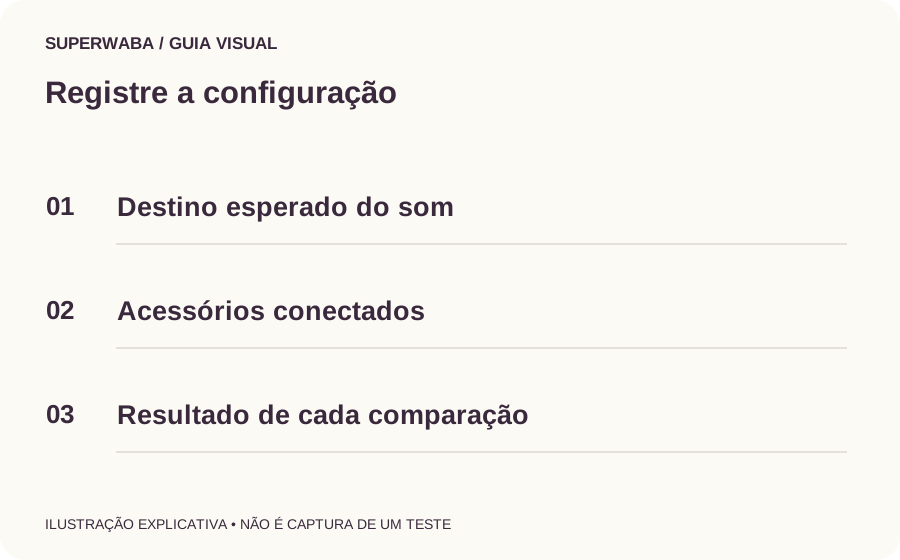
Diga onde o som deveria sair e o que já foi comparado. Informe se há áudio em outros aplicativos, em outros conteúdos e nos alto-falantes do próprio aparelho. Acrescente modelo, sistema, aplicativo e acessórios conectados. Não é necessário enviar dados de pagamento para começar uma análise de áudio.
Uma mensagem ilustrativa seria: a imagem funciona; o aplicativo está sem som em todas as opções; outro aplicativo tem áudio; uso a televisão com uma caixa externa; nos alto-falantes da TV o resultado foi diferente. Esse relato oferece pontos de comparação sem atribuir uma causa antes da análise.
Se a dúvida estiver na ligação do equipamento de som, o fabricante pode orientar o ajuste. Se estiver em uma faixa ou transmissão, o serviço deve receber o relato. A central de ajuda da Superwaba permite seguir para o assunto certo, inclusive quando o problema envolve imagem, travamento ou acesso além do áudio.
09 / iptv sem audio
Quando o som volta, confira a configuração final
Depois de recuperar o áudio, volte a um volume confortável e observe se a saída escolhida corresponde ao uso desejado. Se a solução temporária foi usar os alto-falantes da televisão, registre que o equipamento externo ainda precisa de verificação. Não apresente essa mudança como resolução completa de um recurso que continua sem funcionar.
Teste também o retorno ao aplicativo depois de fechá-lo. Algumas preferências podem pertencer apenas à reprodução atual, enquanto outras permanecem. Saber qual comportamento ocorreu evita surpresa na próxima vez que alguém ligar o aparelho.
Se você fez uma alteração que não ajudou, desfaça-a antes de encerrar, quando isso for seguro e conhecido. Manter ajustes sem resultado pode complicar futuras comparações. Guarde apenas a configuração que foi compreendida e registre a dúvida restante para o atendimento.
10 / iptv sem audio
Perguntas frequentes
Se a imagem funciona, por que o som não funciona?
Imagem e áudio dependem de recursos que podem se comportar de maneira diferente. Volume, saída selecionada, faixa e formato são exemplos. Confira cada etapa sem alterar tudo ao mesmo tempo e registre se a dificuldade aparece em um conteúdo ou em todos.
Devo aumentar o volume até o máximo?
Não. Mantenha um nível confortável durante a verificação. Se o áudio voltar de repente, um volume muito alto pode causar desconforto. Veja também o silêncio do aplicativo e o equipamento que está recebendo o som.
Meu fone pode estar recebendo o áudio sem eu perceber?
Sim, essa é uma possibilidade quando ele continua conectado. Consulte a saída de som do aparelho e selecione a opção desejada. Não é necessário apagar todos os acessórios cadastrados apenas para fazer essa comparação.
Escolher outro idioma pode ajudar?
Se o conteúdo oferecer outra faixa, a comparação pode mostrar uma diferença útil. Isso não cria uma faixa ausente nem garante que todos os conteúdos tenham alternativas. Informe ao suporte qual opção funcionou e em qual transmissão.
O problema pode estar no equipamento de áudio externo?
Pode haver uma dificuldade na ligação ou na configuração, mas isso precisa ser verificado. Compare com os alto-falantes da TV quando possível e consulte o manual dos equipamentos. Não presuma defeito antes de conferir entrada, volume e saída selecionada.
Que informações devo enviar para a Superwaba?
Modelo, sistema, aplicativo, destino esperado do som e resultados das comparações. Diga se existe imagem e se outros conteúdos têm áudio. Oculte senhas, códigos e endereços privados nas capturas, mantendo apenas o necessário para mostrar o comportamento.