Compatibilidade depende do modelo, do ano e da região
Uma busca por “IPTV Samsung” costuma começar com uma pergunta curta: qual aplicativo instalar? A resposta responsável exige mais contexto. A própria Samsung informa que a disponibilidade de aplicativos pode variar conforme modelo, ano da TV, região e versão do sistema. Por isso, uma instrução vista em outra televisão pode mostrar menus ou resultados diferentes dos seus.
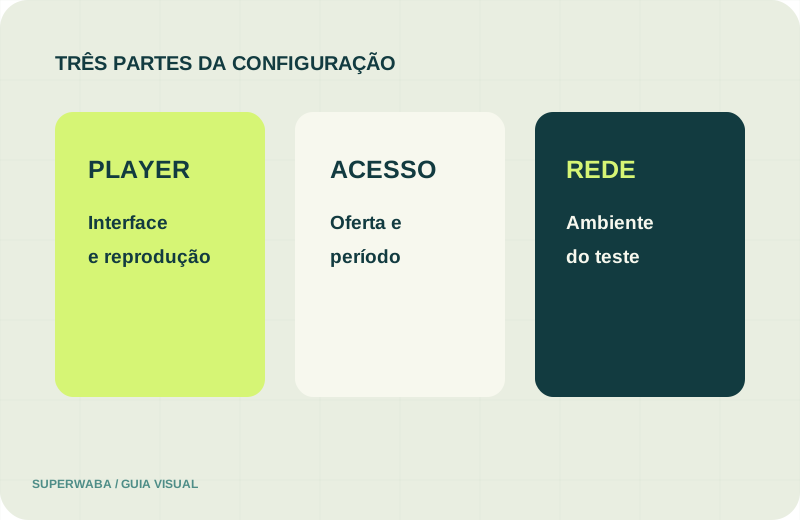
Trate a compatibilidade como uma combinação. A televisão fornece o sistema e a loja. O aplicativo funciona como player. O acesso ao serviço fornece as informações utilizadas na configuração. A conexão de internet completa o ambiente. Nenhuma dessas partes, isoladamente, comprova o funcionamento do conjunto.
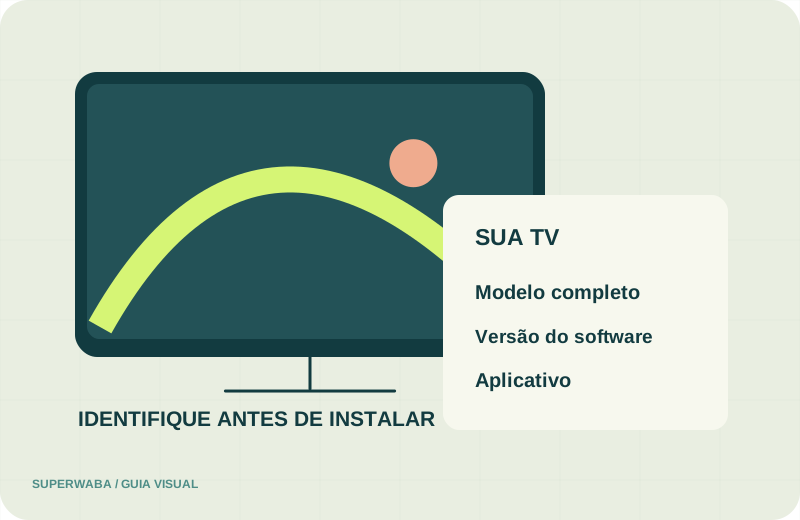
Antes de comprar outro aparelho ou instalar arquivos de origem desconhecida, identifique a TV e consulte a loja oficial. Se o player desejado não aparecer, registre o nome pesquisado e o modelo da televisão. Essa informação permite ao atendimento avaliar alternativas sem prometer uma opção que não está disponível naquele equipamento.
Fonte: Samsung — instalar e gerenciar aplicativos na Smart TV.
Encontre o código do modelo e a versão do software
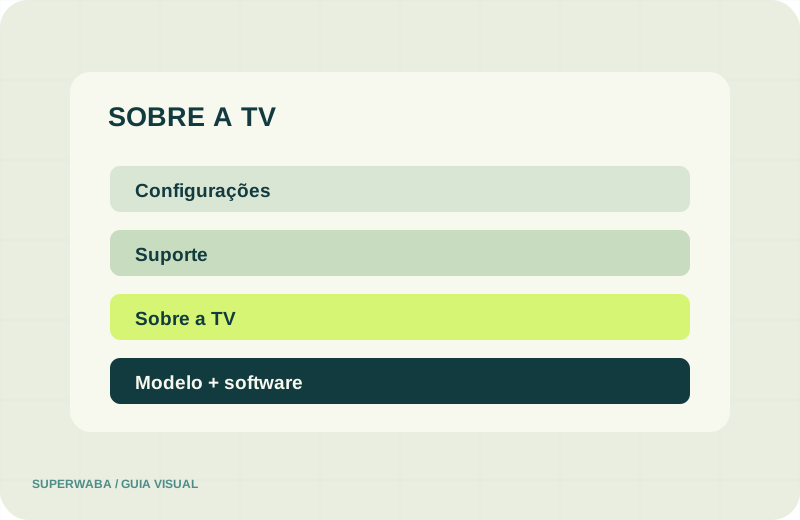
A Samsung orienta consultar as informações da televisão pelo menu “Sobre a TV”. Em modelos compatíveis com esse caminho, abra Configurações, depois Todas as configurações, Suporte e Sobre a TV. Os nomes podem variar de acordo com o modelo e a versão. O código completo costuma combinar letras e números e é mais útil do que apenas o tamanho da tela ou o nome comercial da linha.
Anote o código do modelo e a versão do software. O número de série identifica uma unidade específica e não precisa ser enviado para uma consulta comum de compatibilidade. Evite compartilhar fotografias que exponham esse número, QR codes, contas ou outros dados desnecessários. Se a televisão não ligar, o modelo também pode aparecer em uma etiqueta traseira, conforme a documentação do fabricante.
Com o código correto, é possível localizar o manual e o suporte correspondentes no site oficial. Isso reduz o risco de aplicar uma sequência criada para outra geração. Ao pedir orientação à Superwaba, informe o modelo e a versão sem tentar converter o código em um ano por conta própria.
Fonte: Samsung — como encontrar o número do modelo da Smart TV.
Pesquise o aplicativo na área Apps da Smart TV
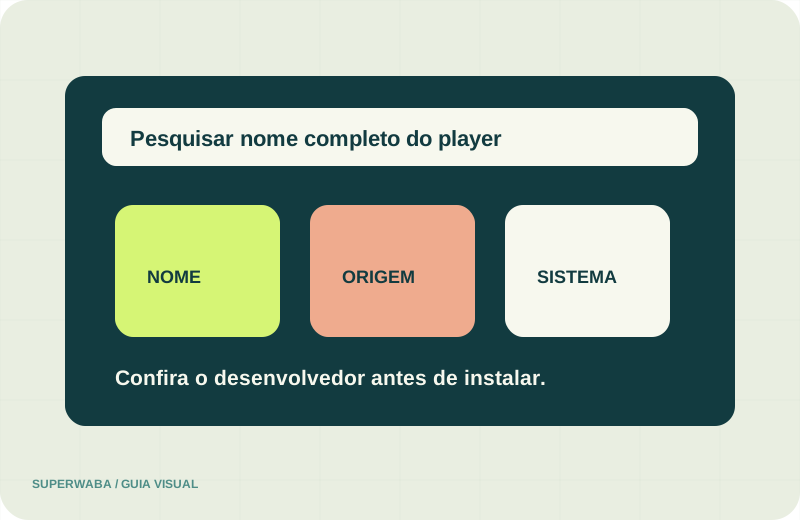
Segundo o suporte da Samsung, o caminho geral para instalar aplicativos começa no botão Home e na área Apps. Use a busca e digite o nome completo do player. Abra a página do resultado, confira as informações exibidas e selecione Instalar quando a opção estiver disponível. Depois, escolha Abrir ou adicione o aplicativo à tela inicial.
Confira o nome e o desenvolvedor antes de instalar. Nomes parecidos não garantem que dois resultados sejam o mesmo produto. Consulte também as condições apresentadas pelo fornecedor do aplicativo. Um player pode ter cadastro, licença ou regras próprias, separadas da contratação do serviço Superwaba.
Alguns modelos podem solicitar uma Samsung Account para baixar aplicativos. Essa conta é administrada pela Samsung. Não envie sua senha ao atendimento da Superwaba. Se aparecer uma solicitação de termos do Smart Hub, leia o conteúdo apresentado na própria televisão antes de aceitar. A instalação deve ocorrer pela loja da TV, sem arquivos recebidos por mensagens ou páginas não verificadas.
Fonte: Samsung — instalar e gerenciar aplicativos na Smart TV.
O aplicativo não aparece na busca: o que verificar
Se o player não aparecer, confirme primeiro se a TV está conectada à internet e se a área Apps abre normalmente. Pesquise pelo nome completo, sem depender apenas de uma abreviação. Confira se existem termos do Smart Hub aguardando análise e se o software da televisão possui atualização disponível nas configurações.
A ausência na busca pode estar relacionada ao modelo, ano, região ou versão do sistema. Ela não significa necessariamente uma falha da televisão ou do serviço. Também não autoriza concluir que qualquer arquivo encontrado fora da loja será seguro ou compatível. Registre o resultado da pesquisa e consulte a documentação oficial ou o atendimento.
Não altere a região da conta ou restaure o Smart Hub apenas para tentar fazer um aplicativo surgir. Essas ações podem afetar configurações e aplicativos existentes. A Samsung oferece procedimentos próprios de diagnóstico, atualização e redefinição, mas uma medida ampla deve ser avaliada conforme o problema real. Para uma consulta inicial, o modelo e uma descrição da tela são suficientes.
Fonte: Samsung — instalar e gerenciar aplicativos na Smart TV.
Player, licença e serviço são itens diferentes
O aplicativo instalado na Smart TV é uma ferramenta de navegação e reprodução. Ele não equivale automaticamente a uma assinatura de conteúdo. Quando um player solicita licença, cadastro ou pagamento, essas condições pertencem ao fornecedor do aplicativo e precisam ser entendidas antes da decisão.
O serviço Superwaba corresponde ao acesso contratado por atendimento. Planos, períodos, pagamento, renovação e ativação são tratados pelo WhatsApp. A existência de um plano não inclui automaticamente a licença de um aplicativo de terceiros, e a compra de um player não ativa o acesso Superwaba.
Essa separação ajuda a evitar pagamentos feitos ao destinatário errado. Antes de confirmar qualquer cobrança, identifique o nome da empresa exibida, o objeto do pagamento e o período informado. Se houver dúvida, envie ao atendimento apenas uma descrição ou imagem sem dados pessoais. A Superwaba pode orientar sobre sua própria oferta, enquanto licenças e suporte do aplicativo devem seguir os canais do respectivo desenvolvedor.
Prepare a Smart TV antes do teste IPTV
Antes de solicitar o teste IPTV grátis de 24 horas, confirme que a televisão está conectada, que o player abre e que você consegue navegar com o controle remoto. Deixe anotados modelo, versão do software e nome completo do aplicativo. Se a TV estiver ligada a um dispositivo HDMI, identifique esse equipamento separadamente, porque o player pode estar instalado nele.
Evite iniciar o período de avaliação enquanto uma atualização da TV ou do aplicativo está em andamento. Reserve um momento em que você possa observar imagem, áudio, navegação e comportamento da conexão. A finalidade é avaliar o conjunto no ambiente real, sem transformar um resultado pontual em promessa de desempenho permanente.
Ao falar com o atendimento, explique que pretende testar em uma Samsung e envie as informações reunidas. Confirme a disponibilidade e as condições de ativação. O teste de 24 horas não deve ser usado para concluir regras de telas simultâneas, catálogo ou recursos que não foram informados; tire essas dúvidas diretamente antes de contratar.
Como avaliar o teste de 24 horas na Samsung
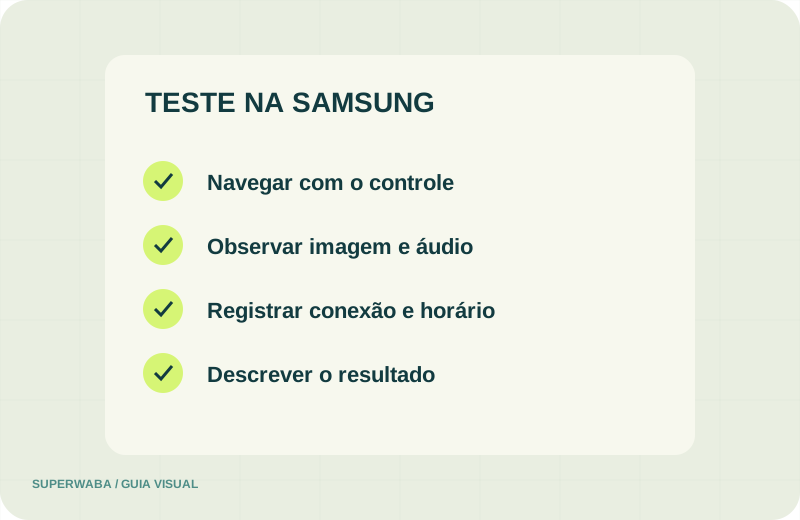
Comece pelas ações básicas: abrir o player, navegar pelo menu, iniciar uma reprodução, ajustar o volume e voltar à tela anterior. Observe se os comandos do controle respondem de forma compreensível. Uma interface adequada ao uso em TV deve permitir realizar essas ações sem depender de toques ou gestos de celular.
Registre o horário, a conexão utilizada e o comportamento observado. Se surgir uma interrupção, verifique se outros aplicativos da TV conseguem acessar a internet naquele momento. Essa comparação não diagnostica toda a rede, mas ajuda a descrever o contexto. Anote também se o problema aconteceu ao abrir o aplicativo, autenticar, navegar ou reproduzir.
Não publique credenciais, QR codes de acesso ou imagens contendo dados pessoais. Ao solicitar ajuda, envie a mensagem exibida e a etapa em que ela apareceu. Um relato como “modelo, aplicativo, horário e ação executada” oferece mais informação do que apenas dizer que “não funcionou”. Depois do teste, compare o resultado com os períodos e preços publicados na página de planos.
Aplicativo lento, travando ou sem resposta
O suporte da Samsung recomenda verificar a internet, atualizar a TV e, quando disponível, reinstalar o aplicativo. Faça uma alteração por vez e teste novamente. Assim, você consegue saber qual ação mudou o resultado. Fechar e abrir o player é uma primeira tentativa simples; restaurar configurações é uma medida mais ampla e não deve ser o ponto de partida.
Se outros aplicativos também estiverem lentos, registre isso. Caso apenas um player apresente o problema, consulte o suporte e os requisitos do desenvolvedor. Verifique também se existe atualização na loja. Não instale ferramentas que prometem “limpar” ou modificar o sistema da televisão sem procedência oficial.
Ao relatar a dificuldade à Superwaba, diferencie travamento da interface, falha de autenticação e interrupção durante a reprodução. Essas situações têm causas e responsáveis possíveis diferentes. O atendimento precisa do contexto para orientar a próxima verificação, sem afirmar que toda ocorrência é causada pela internet, pelo aplicativo ou pelo acesso.
Fonte: Samsung — instalar e gerenciar aplicativos na Smart TV.
Quando a Samsung funciona apenas como tela
Se você abre o aplicativo em Fire TV Stick, TV Box, videogame ou outro dispositivo conectado por HDMI, a Samsung está sendo usada principalmente como tela. Nesse cenário, o sistema e a loja relevantes são os do equipamento externo. Informe o modelo desse dispositivo e o controle utilizado para navegar.
Não procure na loja da TV uma configuração que está instalada no aparelho HDMI. Se a imagem não aparece, descreva também a entrada selecionada e se outros conteúdos do mesmo dispositivo são exibidos. Evite alterar opções avançadas da televisão sem saber qual parte da cadeia está falhando.
Essa distinção evita recomendações incompatíveis. Uma TV Samsung pode participar de configurações muito diferentes: aplicativo nativo, transmissão iniciada por outro aparelho ou dispositivo externo com interface própria. O guia de dispositivos da Superwaba ajuda a organizar cada caminho, e o atendimento pode indicar quais dados reunir para o teste pretendido.
Perguntas frequentes sobre IPTV em TV Samsung
**Toda Smart TV Samsung possui o mesmo aplicativo IPTV?** Não. A disponibilidade varia conforme modelo, ano, região e sistema. Pesquise na área Apps da própria televisão e confirme o resultado no equipamento que será usado.
**Posso instalar um aplicativo recebido pelo WhatsApp?** Prefira a loja oficial e a documentação do fabricante. Não execute arquivos ou instruções de origem desconhecida para contornar a ausência de um player.
**A Samsung Account é a conta do serviço?** Não. A conta Samsung pertence ao ecossistema do fabricante. O acesso Superwaba é tratado no atendimento, e o player pode ter uma conta ou licença separada.
**O teste garante funcionamento em qualquer modelo Samsung?** O teste permite observar uma configuração específica durante o período disponível. Ele não representa homologação de toda a linha nem garantia de comportamento permanente.
**Quais informações devo enviar ao atendimento?** Modelo completo, versão do software, nome do player, forma de conexão e descrição da etapa ou mensagem exibida. Não envie senhas, códigos de acesso, número de série completo ou outros dados pessoais desnecessários.
Ilustrações explicativas próprias. Samsung é marca de seu respectivo titular. Este guia não representa afiliação nem homologação de todos os modelos.