Identifique a Roku TV ou o dispositivo de streaming
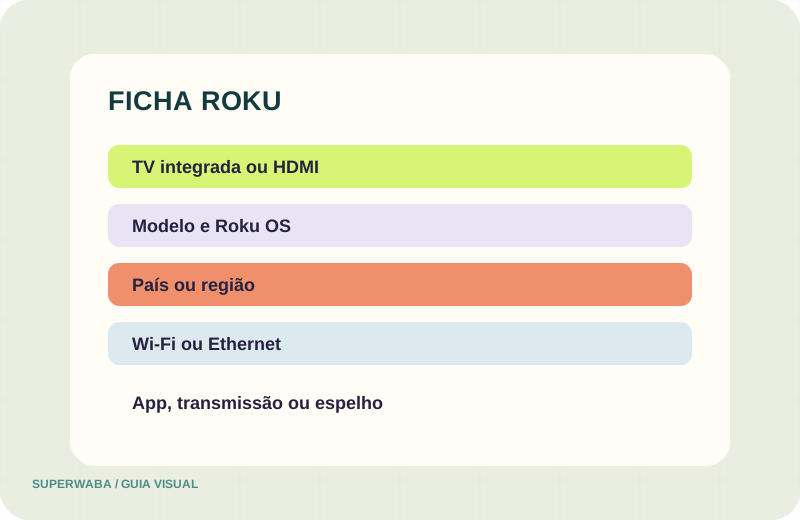
Comece distinguindo uma televisão com Roku TV integrado de um player ou Streaming Stick conectado à entrada HDMI. Na televisão, o sistema Roku faz parte do aparelho. No dispositivo externo, a TV funciona como tela e o Roku executa os aplicativos. Informe qual controle abre a tela inicial e qual entrada aparece selecionada.
Abra Configurações, Sistema e Sobre para registrar modelo, versão do software e número da compilação. Para uma consulta de compatibilidade, não compartilhe número de série, identificador do dispositivo, e-mail da conta ou endereço de rede. Modelo e versão do sistema normalmente bastam para orientar a verificação inicial.
Anote também o país ou região da conta e onde o aparelho foi comprado. A Roku Store e alguns aplicativos podem variar conforme localização, dispositivo e políticas do fornecedor. Uma lista encontrada em outro país ou em um modelo diferente não comprova que o mesmo app estará disponível na sua configuração.
Fonte: Roku — identificar o dispositivo.
Atualize o Roku OS e os aplicativos
Os dispositivos Roku verificam atualizações automaticamente, mas a própria Roku oferece uma verificação manual em Configurações, Sistema, Atualização do sistema e Verificar agora. Essa tela mostra a versão do software e a data da última atualização. Conclua o processo antes de comparar disponibilidade ou comportamento de um aplicativo.
Uma atualização pode incluir o sistema e os aplicativos instalados. Aguarde a reinicialização, quando solicitada, e confirme se a tela inicial voltou a responder. Não desconecte a energia durante a instalação. Se o equipamento ficou muito tempo guardado, reserve alguns minutos para essa etapa antes do período de teste.
Registre o estado original e evite restauração de fábrica como primeira tentativa. A redefinição remove configurações e exige nova ativação. Comece por ações reversíveis: verificar atualização, reiniciar pelo menu e confirmar rede. Só considere apagar configurações com uma justificativa clara e instrução oficial para o problema observado.
Fonte: Roku — atualizar o software.
Procure o aplicativo somente na Roku Store
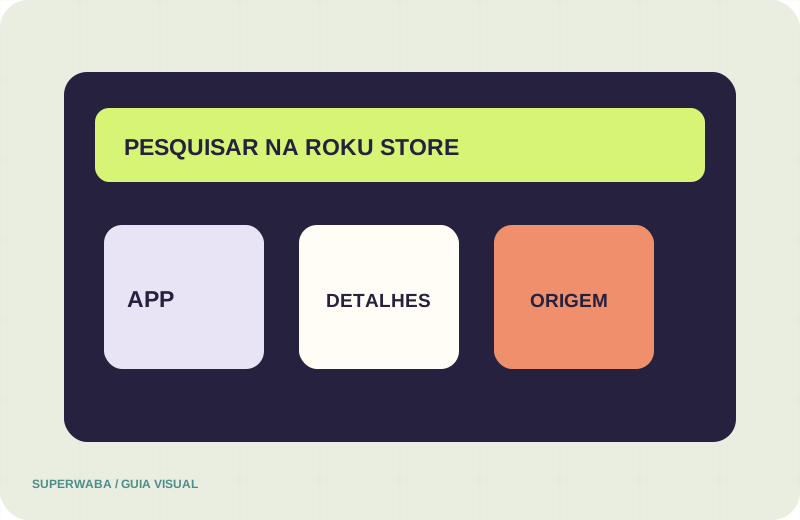
A Roku chama os aplicativos de apps ou canais e orienta adicioná-los pela Store do próprio dispositivo, pelo site oficial ou pelo aplicativo móvel. Pesquise o nome completo, abra os detalhes e confira fornecedor, descrição, capturas, preço e condições. Um resultado com nome semelhante pode pertencer a outro desenvolvedor.
Se o app não aparece na busca, não presuma que um código, arquivo ou site externo resolverá a ausência. Registre o termo pesquisado, modelo, versão e região. A indisponibilidade pode estar ligada ao aparelho, ao país ou a uma decisão do fornecedor. Confirme com as partes responsáveis antes de contratar qualquer licença.
Adicionar um aplicativo à conta Roku pode fazê-lo aparecer em outros dispositivos compatíveis vinculados à mesma conta. Remover também pode repercutir nesses aparelhos. Se houver PIN de compras, ele poderá ser solicitado. Não informe senha, PIN ou código de verificação ao atendimento da Superwaba.
Fonte: Roku — adicionar aplicativos.
Separe Roku, aplicativo, licença e serviço
O Roku é o equipamento ou sistema. O aplicativo é a interface instalada pela Store. Uma licença ou assinatura interna pertence ao desenvolvedor ou à plataforma. O serviço Superwaba corresponde ao acesso cujas condições são confirmadas no atendimento. Pagar ou ativar uma dessas partes não ativa automaticamente as demais.
Antes de qualquer compra, identifique quem cobra, por qual produto, durante quanto tempo e como funciona a renovação. A Roku informa que alguns aplicativos são gratuitos e outros exigem pagamento ou assinatura. Uma avaliação oferecida por um aplicativo também pode ter prazo e cobrança próprios, separados do teste Superwaba.
O teste IPTV grátis de 24 horas deve ser solicitado apenas depois de confirmar um caminho disponível no aparelho. A existência de uma palavra-chave em uma busca na web não prova que há um player compatível na Store. Use a própria Roku Store e a documentação do desenvolvedor como evidência para o modelo e a região reais.
Diferencie aplicativo, transmissão e espelhamento
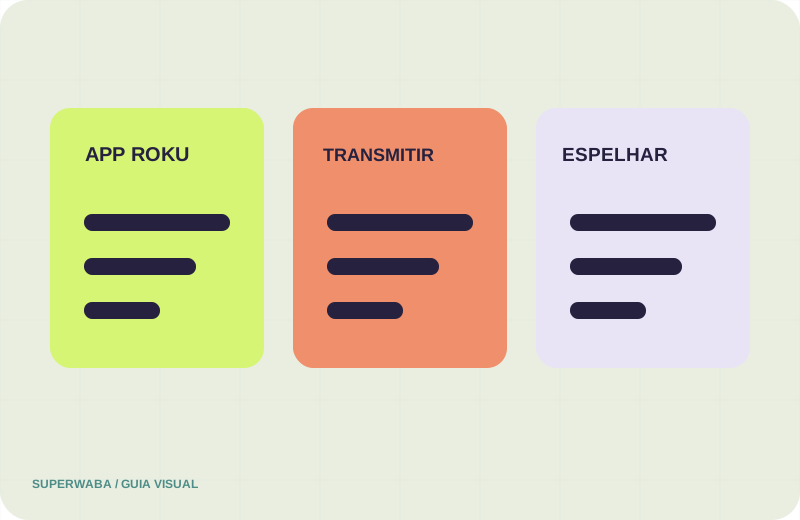
No aplicativo instalado, a reprodução acontece no Roku e é controlada pelo controle remoto. Na transmissão, um aplicativo móvel compatível envia um conteúdo específico e o celular pode funcionar como controle. No espelhamento, a televisão mostra a tela inteira do dispositivo de origem, incluindo menus e notificações.
A Roku explica que transmissão e espelhamento têm requisitos diferentes. O botão de transmissão só aparece em aplicativos que implementam esse recurso. O espelhamento nativo descrito pela Roku depende de aparelhos Android ou Windows compatíveis; iPhone e iPad usam caminhos como AirPlay quando o modelo Roku oferece suporte.
Não trate esses métodos como substitutos perfeitos. Qualidade, áudio, controles e necessidade de manter o celular ligado podem mudar. Ao pedir orientação, diga se pretende abrir um app no Roku, transmitir de um app móvel, espelhar Android ou Windows, ou usar AirPlay. O método faz parte da compatibilidade.
Prepare rede, HDMI, energia e controle
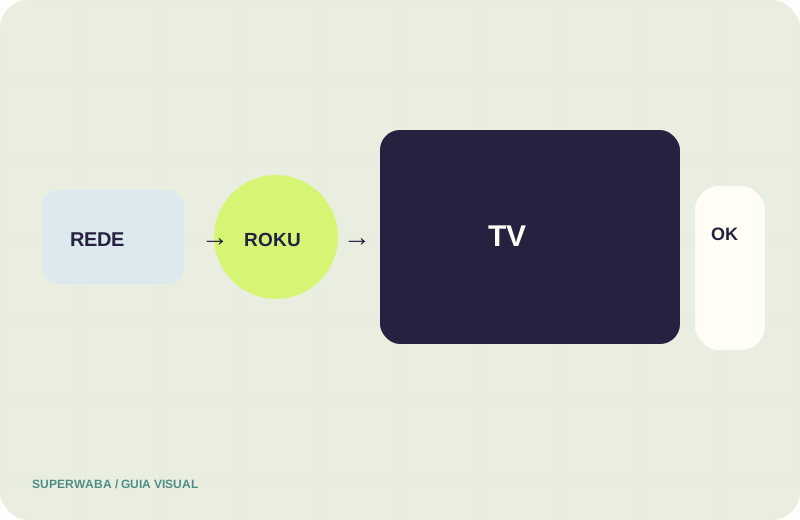
Um player Roku conectado à TV depende de energia estável, cabo ou conector HDMI e entrada correta. A Roku recomenda usar os acessórios adequados e alerta que algumas portas USB de televisores podem não fornecer energia suficiente. Se aparecer aviso de pouca energia, siga a orientação do fabricante antes de investigar o aplicativo.
Conecte o Roku à rede Wi-Fi doméstica ou à Ethernet quando o modelo aceitar esse caminho. Em Configurações e Rede, confira o nome da rede, a intensidade do sinal e o teste de conexão. Hotspot móvel utiliza a franquia do telefone e pode alterar estabilidade, custo e comparação do teste.
Teste o controle remoto, o botão Início, as setas, OK, voltar e volume quando disponível. Se a Roku TV funciona, mas o app perde conexão, registre essa diferença. Se todos os aplicativos apresentam interrupção, investigue rede ou equipamento antes de atribuir a falha a um único serviço.
Use espelhamento com privacidade e limites claros
No Android ou Windows compatível, o Roku pode exibir um aviso para aceitar ou bloquear a solicitação de espelhamento. Para um teste pontual, prefira aceitar somente aquela sessão. A opção de sempre permitir cria uma autorização persistente e deve ser usada apenas em aparelhos reconhecidos da residência.
Durante o espelhamento, notificações, menus e outras informações da tela de origem podem aparecer na televisão. Ative modo não perturbe, feche conteúdo pessoal e evite digitar senhas enquanto outras pessoas assistem. Encerre a sessão ao terminar e revise a lista de dispositivos permitidos se autorizou algo por engano.
No iPhone, iPad ou Mac, confirme no suporte oficial se o modelo e a versão do Roku OS oferecem AirPlay. O nome Roku sozinho não basta. Celular e Roku normalmente precisam estar na mesma rede. Um recurso disponível em uma geração não deve ser prometido para todos os aparelhos.
Fonte: Roku — AirPlay e HomeKit.
Organize o teste IPTV grátis de 24 horas
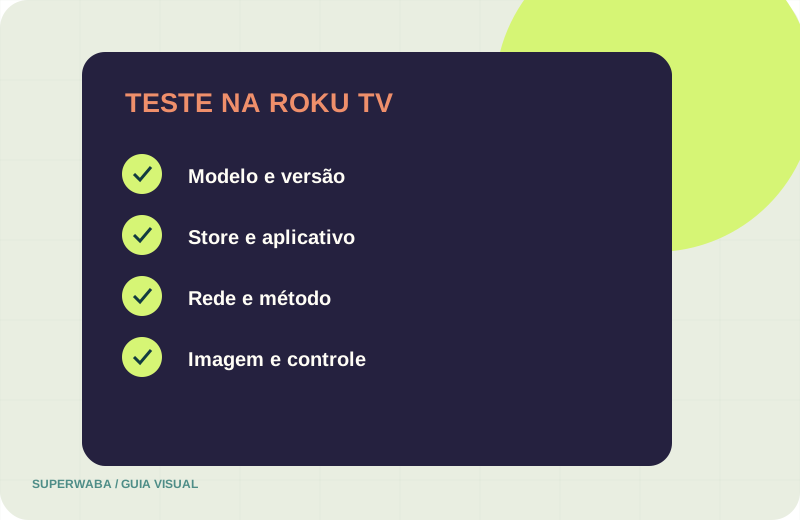
Antes de solicitar o teste, registre tipo de Roku, modelo, versão, região, método de reprodução e nome exato do aplicativo quando houver. Confirme que o equipamento abre a tela inicial, acessa a Store, recebe atualizações e mantém conexão. Essas verificações preservam as 24 horas para avaliar o uso pretendido.
Ao abrir o WhatsApp, diga que deseja um Teste IPTV na Roku TV. Informe se usa televisão integrada ou dispositivo HDMI, o modelo, a versão, a rede e o método escolhido. Confirme disponibilidade, início e condições do teste grátis de 24 horas. Não envie senha, PIN, código de ativação ou dados de pagamento.
Mantenha uma configuração estável durante a avaliação. Se mudar aplicativo, rede ou método, anote o horário. Catálogo, telas simultâneas, recursos, preços, renovação e suporte devem ser confirmados no atendimento ou na página de planos. O teste observa um cenário específico; ele não garante todos os modelos Roku.
Diagnostique uma variável por vez
Se o aplicativo não aparece, o problema é de disponibilidade ou busca, não de senha do serviço. Se aparece, mas não abre, verifique atualização e suporte do desenvolvedor. Se abre, mas não reproduz, registre mensagem, rede e etapa. Separar esses estados evita repetir instalações sem entender a causa.
Quando o espelhamento não encontra o Roku, confirme compatibilidade do aparelho de origem, mesma rede e modo de espelhamento. Quando o aplicativo móvel não detecta o Roku, verifique se ambos estão na mesma rede Wi-Fi. Não desative proteções do roteador nem aceite acesso remoto de desconhecidos.
Uma ficha curta é suficiente: Roku, modelo, versão, região, rede, método, aplicativo, ação e resultado. Envie ao suporte apenas os campos necessários. Para questões de conta, Store, PIN ou cobrança Roku, procure a Roku; para funções do app, o desenvolvedor; para teste e plano, a Superwaba.
Fonte: Roku — solucionar conexão Wi-Fi.
Perguntas frequentes sobre IPTV no Roku
Existe um aplicativo IPTV universal para todo Roku?
Não. A disponibilidade deve ser confirmada na Roku Store do modelo e da região, com o fornecedor identificado.
Roku TV e dispositivo Roku HDMI usam o mesmo procedimento?
Eles compartilham o Roku OS, mas alimentação, entrada, modelo e recursos mudam. Identifique o equipamento antes de seguir instruções.
Posso instalar um arquivo enviado por mensagem?
O caminho oficial para usuários é a Roku Store. Não instale arquivos, códigos ou apps de procedência desconhecida.
Transmissão e espelhamento são iguais?
Não. A transmissão envia conteúdo de um app compatível; o espelhamento replica a tela e mantém o aparelho de origem ativo.
iPhone pode espelhar para qualquer Roku?
Não. AirPlay depende de modelo e versão compatíveis. Confirme a lista e as configurações no suporte oficial da Roku.
O teste garante funcionamento em todas as Roku TV?
Não. Ele permite avaliar um modelo, uma versão, um aplicativo ou método e uma rede durante o período confirmado.
Ilustrações próprias. Roku, Roku TV e Roku OS são marcas de seus titulares. Não há alegação de afiliação ou compatibilidade universal.