01 / iptv mac
Identifique o Mac que você realmente usa
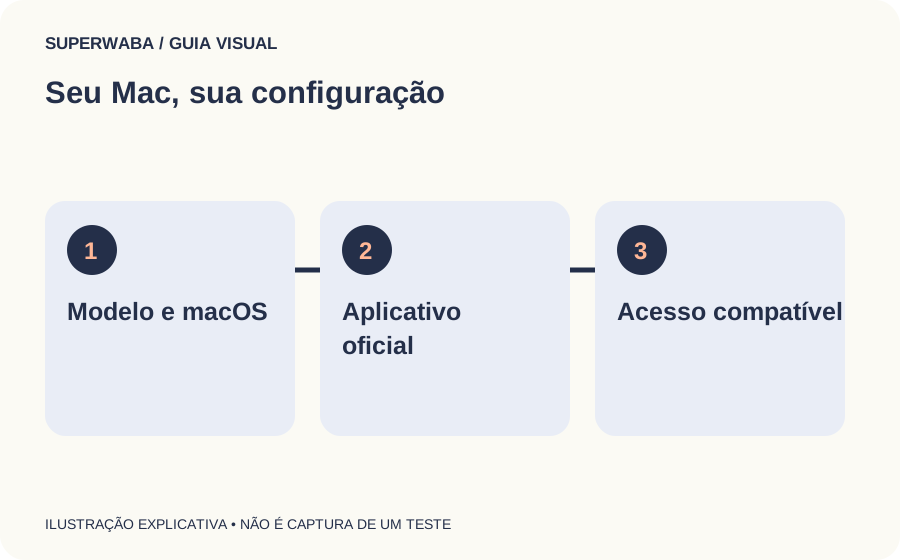
Abra o menu Apple e consulte Sobre Este Mac. Anote o modelo, a versão do macOS e a informação sobre o processador ou chip. Esses dados ajudam a conferir os requisitos do aplicativo. Não é necessário enviar o número de série para iniciar uma conversa sobre compatibilidade.
A palavra Mac inclui computadores de gerações diferentes. Um programa oferecido para um modelo recente pode não ter a mesma compatibilidade em um aparelho antigo. O nome comercial do aplicativo, sozinho, não esclarece isso. Compare o que aparece na página oficial de download com as informações do seu computador.
Se o Mac pertence ao trabalho ou à escola, verifique as regras de instalação. Uma restrição definida pela organização não deve ser contornada para fazer um teste de entretenimento. Nesse caso, use um equipamento pessoal ou peça orientação a quem administra o computador. Essa decisão evita mudanças que afetem outros programas ou dados importantes.
02 / iptv mac
Confira a versão do aplicativo antes de baixar

Procure o aplicativo na App Store ou no site oficial do desenvolvedor. Veja os requisitos de macOS e as versões oferecidas. Alguns fornecedores distinguem computadores com processador Intel de modelos com chip da Apple. Escolha a opção indicada para o seu aparelho, sem presumir que todos os arquivos de instalação são iguais.
Uma página de busca pode exibir anúncios e sites que distribuem programas de terceiros. Antes de baixar, confira o endereço e a identidade do fornecedor. O VLC, por exemplo, é mantido pela VideoLAN. Se você escolher esse aplicativo, use a documentação e o download da própria organização.
Não instale um pacote adicional apenas porque uma página promete liberar todos os formatos ou melhorar qualquer transmissão. Primeiro verifique o que o programa oficial já oferece. Um teste bem organizado começa com poucos componentes conhecidos, para que seja possível entender a origem de cada comportamento observado.
03 / iptv mac
Respeite os avisos de segurança do macOS
O macOS verifica aplicativos e pode apresentar avisos ao abrir um programa baixado. Leia a mensagem inteira. Um aviso sobre origem do arquivo não é a mesma coisa que uma mensagem informando incompatibilidade de versão. Guarde o texto para consultar o desenvolvedor, sem compartilhar dados pessoais presentes na tela.
Não desative proteções do sistema como tentativa genérica de resolver a instalação. Se o aplicativo não abrir, confirme a fonte, os requisitos e a versão escolhida. A documentação da Apple explica os mecanismos de proteção do Mac; a orientação específica de instalação deve vir do fornecedor do programa.
Permissões também precisam ter uma finalidade compreensível. Um aplicativo pode precisar abrir um arquivo selecionado por você, mas isso não significa que deva receber acesso irrestrito a todos os documentos. Leia os pedidos e conceda apenas o necessário para o recurso que pretende usar. Se a solicitação parecer sem relação com a reprodução, interrompa e esclareça a dúvida.
04 / iptv mac
Diferencie arquivo local, lista e endereço de acesso
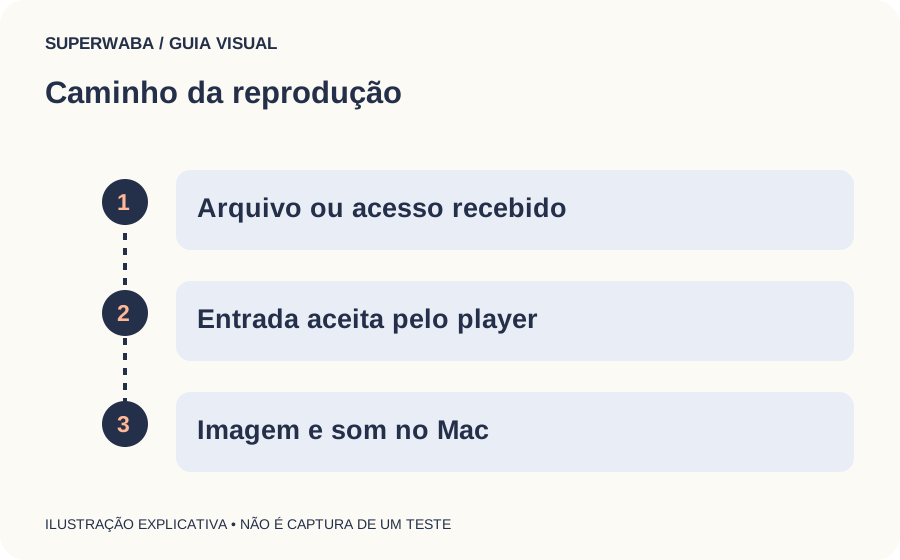
Um vídeo salvo no computador é diferente de uma transmissão recebida pela internet. Abrir um arquivo local ajuda a observar áudio, imagem e comandos do aplicativo, mas não confirma que o acesso IPTV funciona. Para isso, será necessário usar a forma de entrada informada pelo serviço.
Uma lista M3U organiza referências para reprodução. Ela não instala o serviço no Mac nem comprova, por si só, a origem dos conteúdos. Utilize somente o acesso autorizado recebido. Se houver um endereço de rede, trate-o como informação privada, porque ele pode conter dados da sua conta.
No aplicativo escolhido, procure a opção documentada para abrir o tipo de acesso fornecido. Não converta o endereço por conta própria nem envie a lista para sites que prometem testar o funcionamento. Caso o programa aceite um formato diferente, peça orientação ao atendimento antes de continuar. A escolha do aplicativo deve acompanhar o tipo de acesso disponível.
05 / iptv mac
Prepare o som e a tela antes da avaliação
Se você usa apenas a tela e os alto-falantes do Mac, comece por esse ambiente. Ajuste o volume do sistema e do aplicativo. Depois, se quiser conectar uma televisão, monitor ou equipamento de áudio, faça uma mudança por vez. Assim, uma dificuldade nova pode ser relacionada ao acessório adicionado.
Ao conectar uma tela, confira se a imagem está estendida ou espelhada. O aplicativo pode estar aberto em uma área que você não está olhando. Verifique também a saída de som selecionada: ele pode continuar no computador, ir para a televisão ou sair em um fone conectado.
Não atribua ao serviço um problema que aparece apenas depois da conexão de um cabo ou adaptador. Registre a combinação usada e compare novamente na tela do Mac. Se o comportamento mudar, consulte os requisitos dos acessórios e do aplicativo. Essa comparação é mais útil do que reinstalar todos os programas sem saber onde a falha começou.
06 / iptv mac
Organize a rede para um teste comparável

Use a conexão que faz parte da sua rotina. Se costuma assistir pelo Wi-Fi, avalie nesse ambiente, com o computador no local habitual. Observe se chamadas, downloads ou outros aparelhos usam a rede ao mesmo tempo. Essas condições ajudam a interpretar interrupções sem tirar conclusões a partir de um único momento.
Um teste de velocidade mostra uma parte da situação, mas não descreve tudo o que acontece durante uma reprodução longa. Registre também se a conexão cai, se outros aplicativos perdem acesso e se a dificuldade se repete em horários específicos. O guia de internet para IPTV explica como organizar essas observações.
Se houver uma rede de trabalho, VPN ou ferramenta de proteção, não altere as regras sem entender sua finalidade. Em um equipamento pessoal, qualquer comparação deve respeitar a documentação dos programas envolvidos. Se o acesso depende de uma rede administrada por outra pessoa, peça orientação antes de fazer mudanças.
07 / iptv mac
Observe o uso do Mac durante a reprodução
Feche tarefas desnecessárias de forma normal, salvando o que estiver em edição. Não é preciso encerrar processos desconhecidos. O objetivo é avaliar o aplicativo em uma situação próxima da sua rotina, sem misturar uma instalação nova com tarefas pesadas que você nem costuma executar enquanto assiste.
Veja se o vídeo inicia, se a janela responde e se o áudio acompanha a imagem. Teste tela cheia e retorno à janela. Quando houver opções de áudio ou legendas, confirme se você consegue selecioná-las. A disponibilidade desses recursos também depende do conteúdo, não apenas do programa.
Se o Mac entrar em repouso ou bloquear a tela, observe o que acontece ao voltar. Anote se basta retomar a reprodução ou se o aplicativo precisa ser reaberto. Evite mudar permanentemente todas as opções de energia apenas para manter um teste funcionando. Procure o ajuste apropriado para sua rotina e para o modelo do computador.
08 / iptv mac
Solicite o teste com a ficha do computador pronta
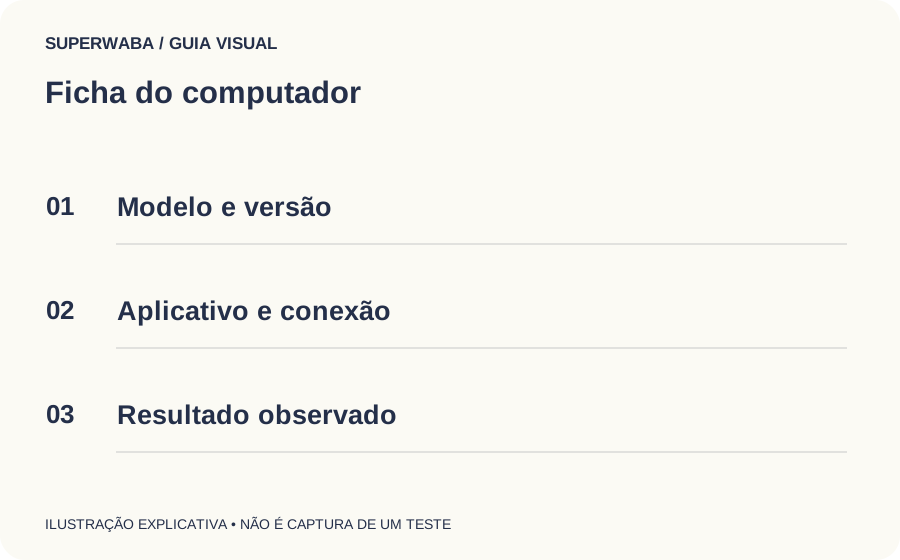
Ao falar com a Superwaba, informe modelo do Mac, macOS, aplicativo e tipo de conexão. Diga se pretende usar a tela interna ou uma televisão conectada. Essas informações ajudam a orientar a configuração e a interpretar uma eventual falha sem pedir que você repita toda a preparação.
O teste informado é grátis e dura 24 horas. Confirme o início do período no atendimento. Avalie em mais de um momento e registre o que funcionou e o que permaneceu pendente. Um resultado positivo em um Mac não representa validação automática em todos os computadores Apple.
Antes de escolher uma recarga, confira também se o aplicativo exige uma licença própria. O pagamento do serviço e a compra do programa podem ser independentes. Guarde as condições de cada parte e use o canal correspondente para dúvidas sobre ativação, instalação ou cobrança.
09 / iptv mac
Perguntas frequentes
Posso usar IPTV em qualquer Mac?
A compatibilidade depende do macOS, do aplicativo, do modelo e da forma de acesso. Um Mac com internet não está automaticamente preparado para todos os serviços. Confira os requisitos oficiais e use o teste para avaliar a combinação que você possui.
Preciso instalar o VLC?
Ele é uma possibilidade para acessos que sejam compatíveis com os recursos do programa, mas não é uma exigência universal. A escolha deve considerar a orientação do serviço e a versão disponível para o seu Mac. Consulte o guia do VLC se essa for sua opção.
Um aplicativo para iPhone funciona no Mac?
Não presuma que sim. A disponibilidade precisa ser confirmada na loja e na documentação do desenvolvedor para o seu computador. Mesmo quando existe uma versão relacionada, os comandos, os requisitos e os recursos podem ser diferentes.
Posso assistir usando um monitor externo?
Pode ser possível, conforme o computador, a conexão e o aplicativo. Compare primeiro na tela do Mac e depois no monitor. Se surgir uma falha apenas com o acessório, registre cabo, adaptador, saída de som e modo de tela para orientar a análise.
Preciso enviar senha do computador ao suporte?
Não para uma orientação inicial sobre reprodução. Informe modelo, sistema, aplicativo e mensagem de erro. Senhas do Mac, da conta Apple e dados bancários não devem ser incluídos em capturas ou conversas públicas.
O teste também avalia o atendimento?
Sim, você pode observar se as orientações são compreensíveis e se as condições comerciais ficam claras. Registre suas dúvidas durante as 24 horas. Não confunda a qualidade de uma orientação com garantia de funcionamento permanente em toda combinação de aparelho e aplicativo.