IPTV na LG começa pela identificação da televisão
Uma orientação baseada apenas na frase “minha TV é LG” pode apontar para menus ou aplicativos que não existem naquele aparelho. O código completo do modelo permite consultar o suporte e os manuais correspondentes. A versão do webOS ajuda a entender qual ambiente executa os aplicativos e quais instruções fazem sentido para aquela geração.
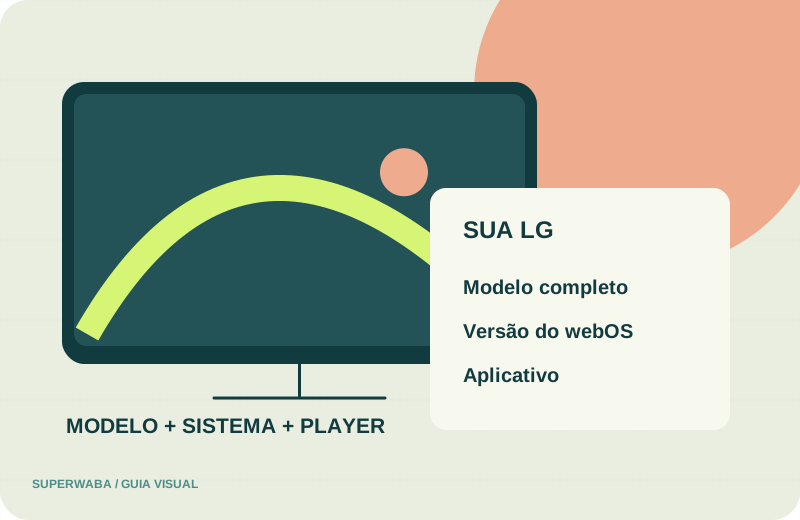
Pense na configuração como quatro partes: televisão, sistema webOS, player e acesso ao serviço. A TV apresenta a interface. O sistema controla a loja e as permissões. O aplicativo reproduz um acesso compatível. A conexão completa o ambiente. Identificar essas partes reduz tentativas por aproximação.
Antes de solicitar o teste, reúna o modelo, a versão do sistema e o nome do player encontrado na televisão. Se o aplicativo não aparecer, não presuma que existe uma instalação alternativa adequada. Registre o resultado da busca e peça orientação. O objetivo é avaliar uma combinação real, sem transformar o nome da marca em promessa geral de funcionamento.
Como localizar o modelo da Smart TV LG
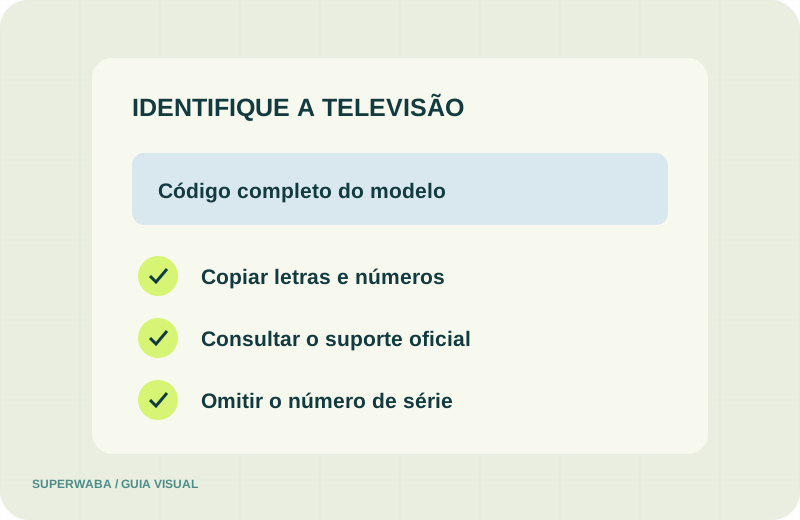
A LG mantém uma página específica de suporte para localizar o modelo da televisão. O caminho exibido no aparelho pode variar, então consulte o artigo e o manual correspondente quando os nomes do menu forem diferentes. O código também pode aparecer na identificação física do produto.
Anote o modelo exatamente como exibido, incluindo letras e números. Informações como “OLED”, “NanoCell”, tamanho da tela ou ano aproximado não substituem o código completo. Elas descrevem características ou famílias, mas podem reunir aparelhos com versões distintas de software.
Evite compartilhar o número de série, fotografias com QR codes, contas ou outros dados desnecessários. Para uma consulta de compatibilidade, modelo e versão do sistema costumam ser mais relevantes. Use o código para localizar o produto no suporte oficial e comparar o menu da sua TV com a documentação aplicável.
Verifique a versão do webOS e as atualizações
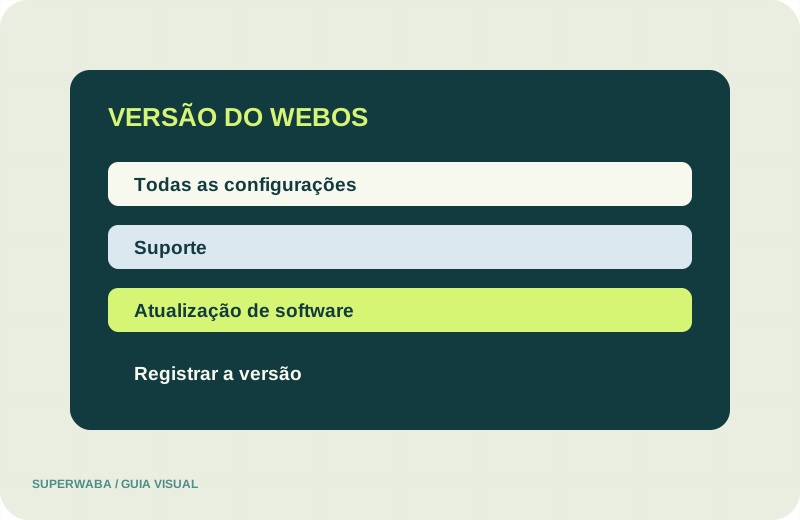
A LG informa que a versão do webOS pode ser consultada na área de atualização de software. Em televisões com o caminho descrito pelo fabricante, pressione Configurações, abra Todas as configurações, vá até Suporte e selecione Atualização de software. A apresentação pode mudar conforme o modelo.
Registre a versão antes de instalar ou configurar o player. Se existir uma atualização oficial disponível, leia as informações apresentadas e conclua o processo em um momento adequado. Não desligue a televisão durante uma instalação em andamento. Depois, confira novamente a versão e teste a área Apps.
Atualizar o sistema pode corrigir problemas ou mudar recursos, mas não garante que um aplicativo específico será oferecido para todos os produtos e regiões. Não altere país ou região apenas para tentar encontrar um player. Essa configuração pode afetar a loja, contas e serviços existentes. Quando o resultado da busca continuar diferente da documentação, informe o modelo, a versão e a região configurada ao suporte apropriado.
Pesquise o player na seção Apps do webOS
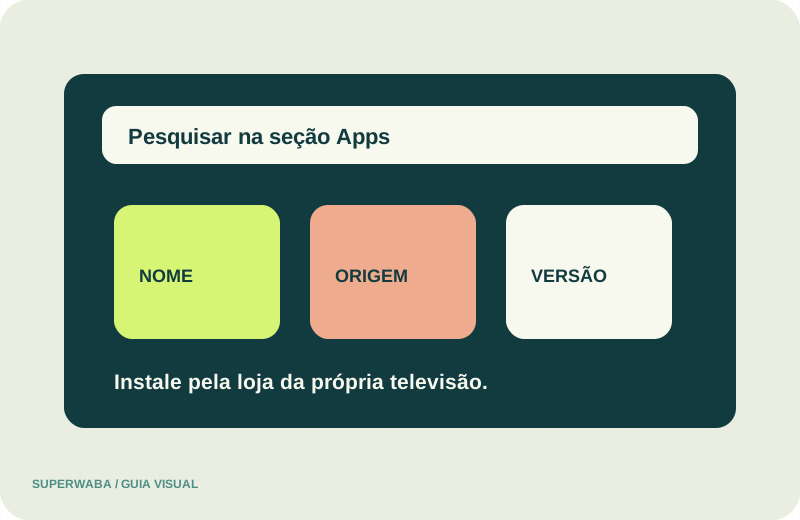
O manual do webOS publicado pela LG orienta abrir o menu inicial, localizar a seção Apps, usar a busca, selecionar o aplicativo e escolher Instalar. Faça a pesquisa na própria televisão. Digite o nome completo do player e abra sua página antes de confirmar a instalação.
Confira o nome do desenvolvedor e as condições exibidas na loja. Aplicativos com nomes parecidos podem ser produtos diferentes. Alguns podem exigir Conta LG, cadastro, licença ou pagamento próprio. Essas condições pertencem ao fornecedor do player e não devem ser confundidas com o acesso Superwaba.
Depois de instalar, abra o aplicativo e verifique se a interface responde ao controle remoto. Não insira credenciais recebidas de fontes desconhecidas nem envie sua senha de Conta LG ao atendimento. A conta do fabricante, a licença do player e o acesso ao serviço são elementos separados, mesmo quando aparecem na mesma tela.
O aplicativo não aparece na LG: como interpretar
A LG informa que conteúdo e aplicativos podem variar por país, produto e região. Se o player não aparece, confirme se a TV está conectada, se a seção Apps abre normalmente e se a busca foi feita pelo nome completo. Verifique também a atualização de software oferecida para o modelo.
A ausência não comprova defeito da televisão ou do serviço. Ela indica que aquela opção não foi encontrada no ambiente consultado. Anote o modelo, a versão do webOS e o termo pesquisado. Com esses dados, o atendimento pode discutir alternativas compatíveis com o cenário, inclusive um dispositivo externo, quando isso fizer sentido.
Não baixe arquivos enviados por mensagens para contornar a loja da TV. Também não redefina a televisão como primeira tentativa. Uma restauração pode remover ajustes, contas e aplicativos. Se houver um problema geral na área Apps, use os canais de suporte da LG e descreva exatamente a mensagem apresentada.
Player, licença, Conta LG e serviço não são a mesma coisa
O player é a interface utilizada para abrir e reproduzir um acesso compatível. A Conta LG pertence ao ecossistema do fabricante e pode ser solicitada para recursos da televisão. Uma licença do aplicativo, quando aplicável, é administrada pelo desenvolvedor. O serviço Superwaba corresponde à oferta e ao período tratados no atendimento.
Essa separação evita atribuir uma cobrança ao destinatário errado. Antes de pagar, confirme quem receberá, o que está sendo adquirido e por quanto tempo. A compra de uma licença de player não ativa automaticamente um plano Superwaba. Da mesma forma, o acesso ao serviço não inclui necessariamente uma licença cobrada por um aplicativo de terceiros.
Se a tela mencionar webOS Pay ou outro pagamento ligado ao ambiente LG, leia os dados apresentados e consulte o fornecedor responsável. A Superwaba orienta sobre sua própria oferta. Dúvidas sobre conta, loja e licença devem seguir os canais oficiais da LG ou do desenvolvedor do aplicativo.
Prepare a LG para o teste IPTV de 24 horas
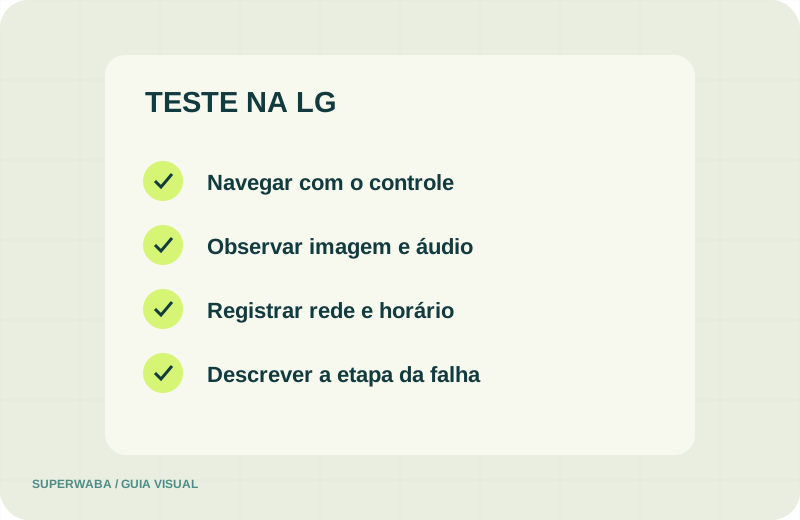
Antes de solicitar o teste, confirme que a televisão está conectada, que o player abre e que você consegue navegar com o controle. Anote modelo, versão do webOS e nome completo do aplicativo. Se a reprodução ocorrer em um dispositivo HDMI, identifique esse equipamento, pois a LG pode estar funcionando apenas como tela.
Evite iniciar a avaliação durante atualização da TV, instalação do aplicativo ou instabilidade já conhecida na rede. Escolha um momento em que possa observar imagem, áudio, navegação e resposta dos comandos. O teste serve para registrar o comportamento daquela configuração durante o período disponível.
Ao falar com a Superwaba, informe que usará uma TV LG e envie as informações reunidas. Confirme a disponibilidade e as condições de ativação. Não deduza quantidade de telas, catálogo, recursos ou regras comerciais que não foram informados. Para comparar períodos e preços, consulte a página de planos antes de contratar.
Quando a TV LG funciona apenas como tela
Se você usa Fire TV Stick, TV Box, videogame ou outro equipamento conectado por HDMI, o aplicativo pode estar instalado nesse dispositivo. Nesse caso, o sistema webOS e a loja LG não controlam o player. Informe o modelo do equipamento externo e qual controle abre sua interface.
Ao investigar uma tela sem imagem, descreva a entrada HDMI selecionada e se outros conteúdos do mesmo dispositivo aparecem normalmente. Não procure na seção Apps da LG uma configuração que pertence ao equipamento externo. A cadeia precisa ser separada em fonte, cabo, entrada e televisão.
Também existe diferença entre aplicativo nativo e transmissão iniciada por celular ou computador. Explique onde a reprodução começa e qual aparelho permanece responsável pelos comandos. Essa informação permite escolher o guia correto e evita aplicar instruções do webOS a uma interface que está sendo executada em outro sistema.
Perguntas frequentes sobre IPTV em Smart TV LG
**Toda TV LG usa a mesma versão do webOS?** Não. Modelos e gerações podem apresentar versões e menus diferentes. Consulte as configurações e o suporte correspondente ao código do aparelho.
**Qualquer aplicativo da LG Content Store funciona com o serviço?** Não. A presença na loja mostra disponibilidade para aquele ambiente, mas a compatibilidade com o acesso precisa ser confirmada para a configuração utilizada.
**Preciso compartilhar minha Conta LG com o atendimento?** Não. Senhas e dados da conta não são necessários para a consulta de compatibilidade. Envie apenas modelo, versão, nome do player e descrição da dúvida.
**O teste confirma compatibilidade com todas as TVs LG?** O teste permite observar o comportamento em um equipamento específico. Ele não homologa toda a linha nem garante funcionamento permanente.
**O que informar se o player não aparece?** Modelo completo, versão do webOS, região configurada quando relevante e nome exato pesquisado. Não instale arquivos de origem desconhecida para substituir a loja oficial.
Ilustrações explicativas próprias. LG e webOS são marcas de seus respectivos titulares. Este guia não representa afiliação nem homologação de todos os modelos.