Comece pelo dispositivo que executa o aplicativo
O Fire TV Stick é conectado à televisão pela entrada HDMI, mas o aplicativo é executado no dispositivo Amazon. A TV apresenta imagem e áudio; o Fire TV mantém sistema, loja, aplicativos e conexão. Por isso, informar apenas a marca da televisão não identifica o ambiente utilizado para a reprodução.
Observe qual controle abre a tela inicial e onde aparecem as configurações. Se você navega pela interface Fire TV com o controle Alexa, registre os dados do Fire TV Stick. A entrada HDMI selecionada e o cabo também fazem parte da cadeia, mas não substituem a identificação do dispositivo.
Antes de instalar qualquer aplicativo, anote modelo ou geração, versão do software e espaço disponível. Evite descrições genéricas como “Fire Stick antigo” ou “modelo 4K” quando houver mais informações nas configurações. Esses dados ajudam a comparar as instruções com o equipamento real.
Identifique modelo, geração e versão do Fire TV
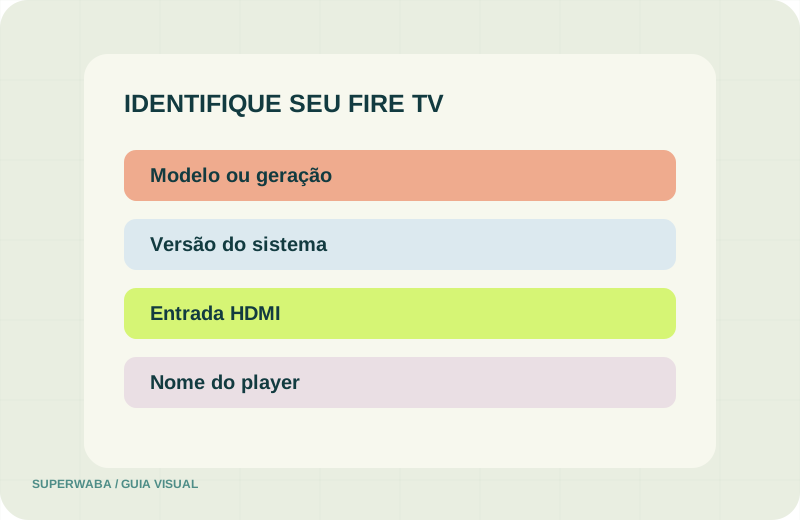
A documentação técnica da Amazon lista diferentes gerações de Fire TV Stick e relaciona modelos a versões do Fire OS ou de outros sistemas usados pela linha. Isso mostra por que dois aparelhos com formato parecido podem ter ambientes e requisitos distintos.
Abra Configurações e procure as informações do dispositivo na área Meu Fire TV ou Dispositivo e software, conforme a versão. Registre o nome exibido, a versão e o número de compilação quando disponível. Os nomes de menus podem mudar; use o suporte oficial correspondente ao aparelho.
Não confunda Fire TV Stick com aplicativos Fire TV instalados no celular, televisores com Fire TV integrado ou dispositivos genéricos anunciados com nomes semelhantes. Para a consulta, descreva onde o aparelho foi adquirido, o nome apresentado pelo sistema e qual controle opera a interface.
Fonte: Amazon — identificação e versões de dispositivos Fire TV.
Verifique conexão, alimentação e entrada HDMI
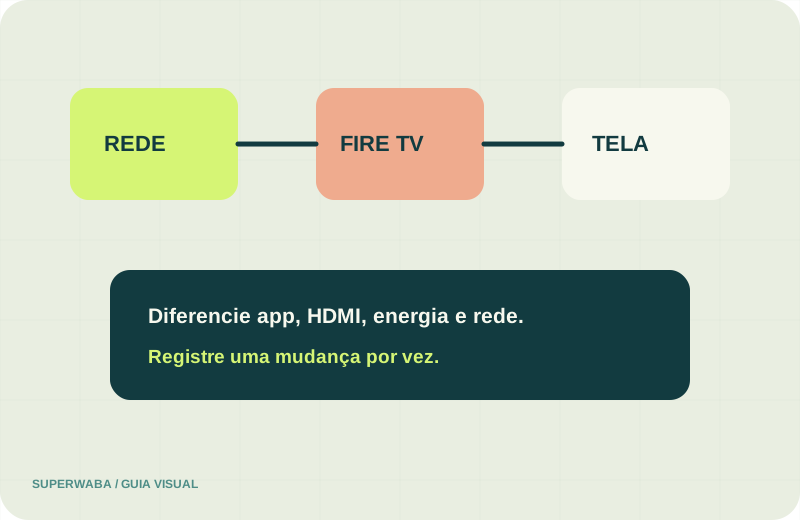
O guia oficial de configuração da Amazon orienta conectar o dispositivo à entrada HDMI, ligar o cabo de alimentação e concluir a conexão com a internet. Use o adaptador e o cabo adequados ao modelo. Alimentação insuficiente pode provocar reinicializações ou comportamento irregular.
Confirme se a televisão está na entrada HDMI correta e se a tela inicial do Fire TV aparece. Depois, abra as configurações de rede e verifique a conexão. Se outros aplicativos do dispositivo também não acessarem a internet, registre essa condição antes de atribuir a falha ao player ou ao serviço.
Evite trocar vários componentes ao mesmo tempo. Quando houver uma dificuldade, teste uma mudança reversível por vez: entrada HDMI, cabo, alimentação, rede ou reinicialização. Anote o resultado. Essa sequência reduz tentativas aleatórias e ajuda o atendimento a compreender a etapa em que o problema ocorre.
Fonte: Amazon — configuração e especificações do Fire TV Stick.
Atualize o Fire TV antes de configurar o player
A Amazon informa que dispositivos Fire TV conectados à internet baixam atualizações de software. A página oficial mantém versões por dispositivo, e a área de suporte oferece o caminho para verificar atualizações. Conclua esse processo antes de avaliar um aplicativo quando houver uma versão disponível.
Mantenha o aparelho ligado à energia e à internet durante a atualização. Não desconecte o dispositivo no meio do processo. Após reiniciar, retorne às informações do sistema e confirme a versão instalada. Em seguida, abra a loja e faça uma nova pesquisa pelo player.
Atualizar pode corrigir falhas e alterar recursos, mas não garante a disponibilidade de um aplicativo específico. Modelos diferentes podem permanecer em versões distintas. Quando a loja ou um player exigir recursos ausentes, consulte o desenvolvedor e a documentação do aparelho em vez de presumir uma compatibilidade geral.
Pesquise o aplicativo na Amazon Appstore
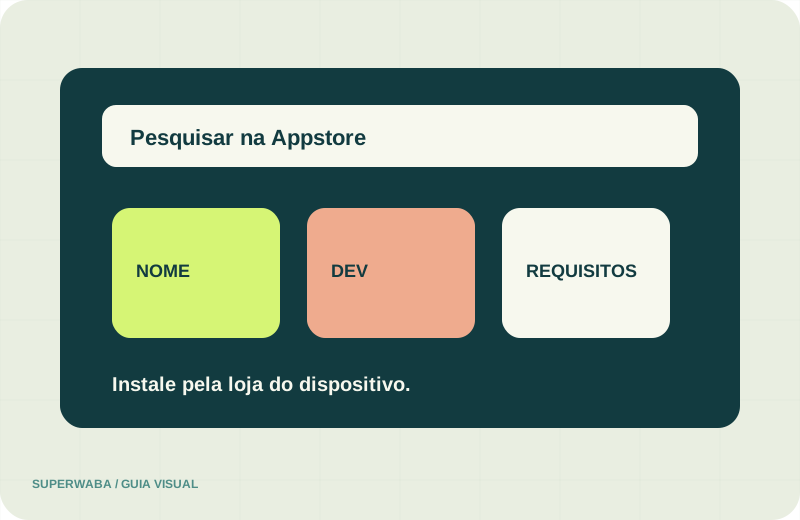
Use a busca do próprio Fire TV e digite o nome completo do player. Abra a página do resultado e confira desenvolvedor, descrição, requisitos, compras e avaliações. Aplicativos com nomes ou ícones parecidos podem ser produtos diferentes. A identificação do fornecedor é mais útil do que confiar apenas na aparência.
Se o aplicativo estiver disponível para o dispositivo, instale-o pela loja e aguarde a conclusão. Abra a interface e teste selecionar, voltar, percorrer listas e acessar o menu com o controle remoto. Não insira acesso antes de confirmar que a navegação funciona no aparelho.
Quando o aplicativo não aparece, registre o nome pesquisado, a versão do sistema, a região da conta quando pertinente e o modelo do Fire TV. A ausência na loja não prova defeito. Ela pode refletir compatibilidade, disponibilidade regional ou uma decisão do desenvolvedor.
Evite arquivos desconhecidos e configurações improvisadas
A Amazon documenta instalação fora da Appstore para desenvolvimento e testes técnicos. Esse processo não transforma qualquer arquivo recebido em uma opção segura para uso comum. Este guia não orienta ativar opções de desenvolvedor nem instalar aplicativos de origem desconhecida para contornar a loja.
Arquivos enviados por mensagens podem ter origem, versão e integridade não verificadas. Eles também podem pedir permissões amplas ou apresentar interface inadequada para controle remoto. Prefira a Amazon Appstore e as páginas oficiais do desenvolvedor do player.
Se um aplicativo recomendado não estiver disponível, peça uma alternativa compatível com a loja do dispositivo. Não compartilhe códigos de ativação, senhas ou dados da Conta Amazon. Para avaliar compatibilidade, o atendimento precisa do modelo, sistema, nome do aplicativo e descrição do resultado da busca.
Fonte técnica: Amazon — instalação externa destinada a desenvolvimento.
Separe Conta Amazon, player, licença e serviço
A Conta Amazon administra o dispositivo, a loja e compras feitas nesse ambiente. O player é o aplicativo que reproduz um acesso compatível. Uma licença do aplicativo pertence ao desenvolvedor. O serviço Superwaba corresponde às condições apresentadas pelo atendimento. Esses itens não são a mesma contratação.
Antes de pagar, confirme quem receberá, qual produto será adquirido e por quanto tempo. Uma compra na Appstore não ativa automaticamente um plano Superwaba. Da mesma forma, contratar o serviço não inclui necessariamente uma licença vendida por um player de terceiros.
Use os canais do responsável por cada item: Amazon para conta e loja, desenvolvedor para o aplicativo e Superwaba para sua oferta. Não remova um aplicativo supondo que isso cancelará cobranças vinculadas. Consulte as configurações da conta e os comprovantes quando houver uma assinatura separada.
Prepare o teste IPTV de 24 horas no Fire TV Stick
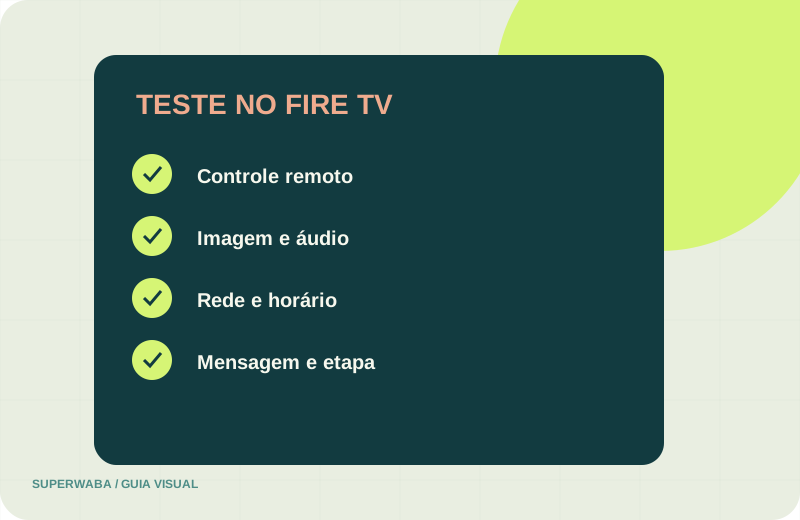
Antes de solicitar o teste, confirme que o Fire TV inicia normalmente, está conectado, atualizado e com espaço suficiente. Abra o player instalado pela loja e verifique a resposta do controle. Separe modelo ou geração, versão do sistema e nome completo do aplicativo.
Escolha um período em que seja possível observar o uso real. Evite iniciar durante atualização, instabilidade conhecida na internet ou troca de cabos. O teste serve para avaliar a combinação informada naquele momento: Fire TV, player, televisão, rede e acesso.
Ao abrir o WhatsApp, diga que deseja testar no Fire TV Stick e inclua os dados reunidos. Confirme a disponibilidade e as condições do teste grátis de 24 horas. Catálogo, quantidade de telas, recursos e regras comerciais devem ser verificados no atendimento ou na página de planos.
Avalie controle, imagem, áudio e estabilidade
Comece pela navegação: abrir, selecionar, voltar, pausar e retomar. Registre se o problema ocorre no controle, na interface ou somente durante a reprodução. Uma descrição da etapa é mais útil do que “não funciona”, pois separa instalação, autenticação, navegação e transmissão.
Observe imagem e áudio, incluindo sincronização e interrupções. Anote horário, conexão e mensagem exibida. Se a tela perde o sinal HDMI, diferencie isso de um aplicativo que permanece aberto e mostra erro. Se o Fire TV reinicia, verifique alimentação e suporte oficial do aparelho.
A central de ajuda da Amazon recomenda reiniciar o Fire TV em alguns problemas e oferece instruções específicas para dados e cache de aplicativos. Limpar dados pode apagar configurações salvas. Faça essa etapa apenas quando souber como configurar novamente e depois de registrar o comportamento original.
Perguntas frequentes sobre IPTV no Fire TV Stick
**Todo Fire TV Stick oferece os mesmos aplicativos?** Não. Modelos, versões do sistema, região e decisões do desenvolvedor podem mudar a disponibilidade. Pesquise no dispositivo que será utilizado.
**O aplicativo roda na televisão ou no Fire TV?** Quando você usa o Fire TV Stick, o aplicativo roda no dispositivo conectado à HDMI. A televisão apresenta imagem e áudio.
**Posso usar um arquivo APK recebido por mensagem?** Este guia não recomenda instalar arquivos de origem desconhecida ou contornar a Appstore. Prefira a loja e as fontes oficiais.
**Preciso enviar a senha da Conta Amazon?** Não. Senhas, códigos de verificação e dados de pagamento não são necessários para consultar compatibilidade ou solicitar o teste.
**O teste garante funcionamento em todas as gerações?** Não. O teste permite observar uma configuração específica durante o período informado, sem homologar toda a linha Fire TV.
Ilustrações próprias. Amazon, Fire TV, Fire TV Stick e Alexa são marcas de seus titulares. Não há alegação de afiliação ou compatibilidade universal.