Compatibilidade é uma combinação, não apenas uma marca
Uma mesma marca pode oferecer aparelhos de anos diferentes, com sistemas e lojas de aplicativos distintos. Por isso, responder apenas “minha TV é Samsung” ou “uso uma TV Box” pode não ser suficiente para orientar a instalação. O modelo completo identifica melhor o equipamento, e a versão do sistema ajuda a entender qual ambiente executará o player.
Pense na configuração como uma ficha com quatro campos: aparelho, sistema, aplicativo e acesso. O aparelho mostra a imagem; o sistema determina quais ferramentas podem ser instaladas; o player reproduz o conteúdo; e o serviço corresponde ao acesso fornecido. Quando uma dessas partes ainda é desconhecida, a primeira etapa é identificá-la, em vez de presumir que uma instrução de outro equipamento funcionará da mesma forma.
Essa organização também permite comparar alternativas sem comprar nada antecipadamente. Antes de adquirir um dispositivo externo, verifique o que já está disponível no equipamento atual e pergunte quais limitações precisam ser esclarecidas. O teste no ambiente pretendido é a etapa que ajuda a observar o funcionamento dessa combinação.
Smart TV: identifique modelo, sistema e loja
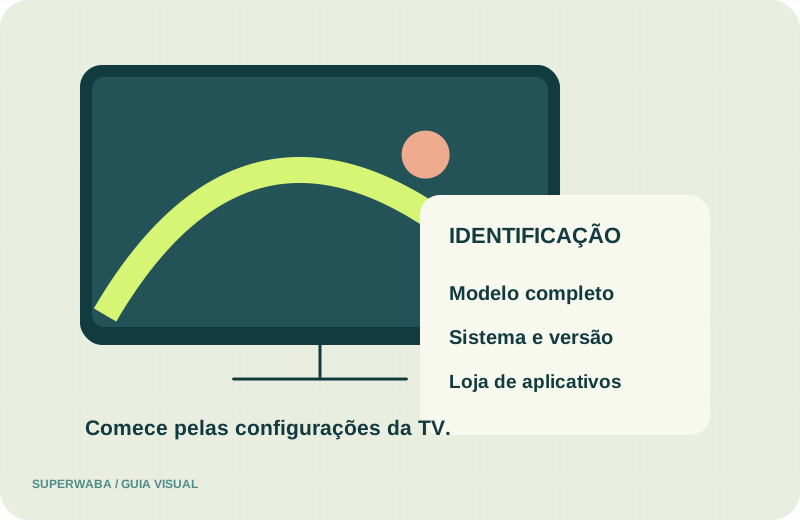
Na Smart TV, procure o código do modelo nas configurações ou na identificação do fabricante. Os nomes dos menus podem variar, então use o manual correspondente ao equipamento quando houver dúvida. Registre o modelo como aparece, incluindo letras e números. Uma descrição comercial como “TV de 50 polegadas” informa o tamanho, mas não identifica necessariamente o sistema ou a geração do aparelho.
Em seguida, abra a área de aplicativos da própria TV e verifique o que está disponível. A Samsung informa que a disponibilidade pode variar conforme modelo, ano e região. Essa observação reforça por que um aplicativo encontrado em uma televisão não deve ser considerado automaticamente disponível em outra. Consulte a documentação oficial antes de seguir um tutorial que mostre menus diferentes dos seus.
Para uma consulta sobre IPTV na Smart TV, envie o modelo, o sistema quando conhecido e o nome do aplicativo encontrado. Se a loja não mostrar o player procurado, descreva isso ao atendimento. Não instale arquivos de origem desconhecida como solução improvisada para a ausência do aplicativo.
Fontes: Samsung: aplicativos por modelo · Google TV: instalar aplicativos.
Samsung e LG: organize a consulta por equipamento
Abrir o guia específico de IPTV Samsung ↗
Abrir o guia específico de IPTV LG ↗
As buscas por IPTV Samsung e IPTV LG costumam partir de uma dúvida prática: qual aplicativo pode ser usado na televisão que a pessoa já tem? O ponto de partida continua sendo o modelo específico. Não use o nome da marca como substituto da identificação do aparelho, nem trate os menus de fabricantes diferentes como se fossem equivalentes.
Se você encontrou um player na loja, confira seu nome completo e o desenvolvedor. Aplicativos com nomes parecidos podem ser produtos distintos. Anote também se a própria loja apresenta requisitos ou condições de uso. Essas informações ajudam a separar uma dúvida sobre disponibilidade de aplicativo de uma dúvida sobre configuração do serviço.
Quando o aparelho estiver sendo usado apenas como tela de um dispositivo HDMI, identifique esse dispositivo separadamente. Nessa situação, o aplicativo pode estar instalado no equipamento externo, e a loja da televisão deixa de ser o local relevante para aquela configuração. Explique ao atendimento onde você abre o player e qual controle usa para navegar.
Android TV e Google TV: verifique o aplicativo disponível
Abrir o guia específico de IPTV no Android TV ↗
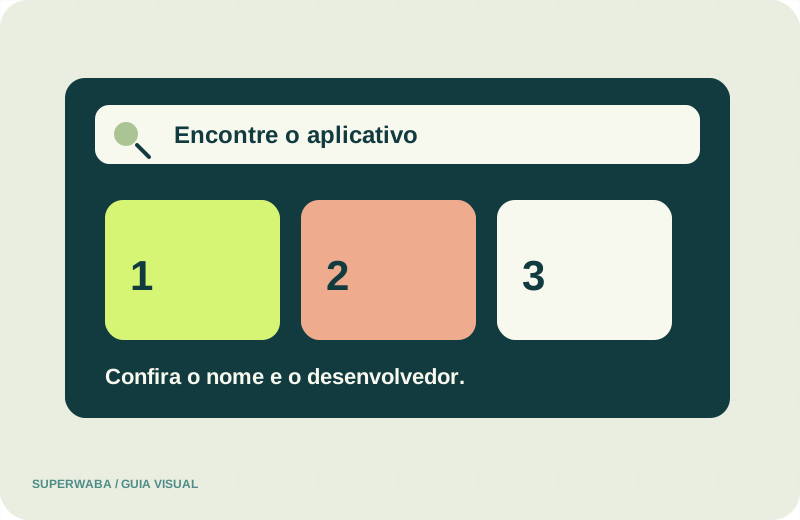
Se o equipamento informa Android TV ou Google TV, registre esse dado junto com o modelo. Evite concluir que um aplicativo para celular Android terá necessariamente a mesma disponibilidade ou apresentação na televisão. A interface de uma TV é usada à distância e pelo controle remoto, o que torna importante avaliar a navegação na versão realmente instalada.
A ajuda oficial do Google TV orienta a pesquisar o aplicativo e abrir sua página quando ele estiver disponível. Use a busca da loja do próprio aparelho e confira as informações apresentadas antes de instalar. Caso o aplicativo não seja encontrado, registre o nome pesquisado e consulte o atendimento ou a documentação do fornecedor para esclarecer o cenário.
Depois da orientação de configuração, teste os comandos essenciais: selecionar, voltar, abrir o menu e retomar a navegação. Uma instalação concluída não significa que todas as dúvidas de uso estejam resolvidas. Se alguma tela for diferente da instrução recebida, descreva o que aparece antes de avançar por tentativa.
Fire TV Stick, TV Box e Roku: o nome genérico não basta
Abrir o guia específico de IPTV na Roku TV ↗
Abrir o guia específico de IPTV para TV Box ↗
Abrir o guia específico de IPTV para Fire TV Stick ↗
Um dispositivo conectado à TV precisa ser identificado pelo próprio modelo, geração e sistema. Fire TV Stick, TV Box e Roku são referências a equipamentos ou famílias diferentes, e não a um único ambiente de aplicativos. A expressão “TV Box” pode descrever produtos distintos; por isso, inclua o fabricante e as informações das configurações quando solicitar orientação.
Observe também qual controle abre a interface do dispositivo. Se a televisão apenas recebe a imagem pela entrada HDMI, informar somente a marca da TV não explica onde o player está instalado. Uma descrição útil é: “Abro o aplicativo neste dispositivo conectado por HDMI e uso o controle dele”. Acrescente o modelo quando conseguir localizá-lo.
Antes de trocar de equipamento para resolver uma dificuldade, confirme qual problema você está tentando solucionar. A ausência de um aplicativo, uma dúvida de acesso e uma interrupção de rede são situações diferentes. Comprar outro dispositivo sem esclarecer a causa pode deixar a dúvida original sem resposta e acrescentar uma nova configuração para investigar.
Chromecast e transmissão: diferencie as formas de uso
Abrir o guia específico de IPTV no Chromecast ↗
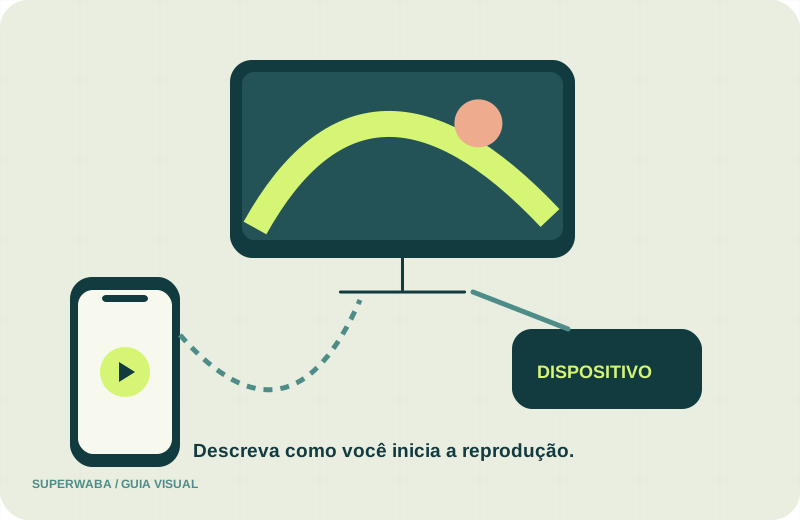
Ao mencionar Chromecast, informe o modelo completo e explique como inicia a reprodução. Existe uma diferença prática entre abrir um aplicativo diretamente em um dispositivo e iniciar a transmissão a partir de outro aparelho. O caminho de configuração deve corresponder ao uso pretendido, sem assumir que produtos com nomes próximos oferecem exatamente os mesmos recursos.
Se você costuma começar pelo celular, descreva o que faz: abre um aplicativo, seleciona um botão de transmissão ou usa outra função do sistema? Essa sequência é mais útil para a consulta do que apenas dizer que a TV está conectada à internet. Também informe qual aparelho controla a navegação depois que a imagem aparece na televisão.
Confirme com o atendimento a forma de uso disponível antes de contar com uma função específica. Um teste feito somente na tela do celular não demonstra o comportamento da transmissão para a TV. Avalie o caminho completo que pretende utilizar e registre em qual etapa ocorreu uma eventual dificuldade.
IPTV no celular, iPhone, iPad e tablets
Abrir o guia específico de IPTV no celular Android ↗
Abrir o guia específico de IPTV no iPhone e iPad ↗
Para verificar IPTV no celular, reúna o modelo, o sistema e sua versão. No caso de tablets, informe também qual sistema é utilizado, em vez de tratar todos como se fossem iguais. O aplicativo deve ser consultado na loja oficial correspondente ao aparelho, com atenção ao nome do desenvolvedor e às condições apresentadas.
Pense no cenário de uso que deseja avaliar. Assistir diretamente na tela do celular é diferente de usar esse aparelho como parte de uma configuração com televisão. Se essa segunda situação for importante, explique isso antes de testar. A confirmação precisa considerar a sequência completa de equipamentos e aplicativos envolvidos.
Durante a avaliação, observe orientação da tela, leitura dos controles e facilidade para voltar ao menu. Caso alterne entre redes, anote qual conexão estava em uso quando apareceu uma dificuldade. Não conclua que um resultado observado em uma rede descreve todos os outros ambientes. O registro deve acompanhar a configuração e o momento efetivamente testados.
Monte sua ficha e prepare o teste
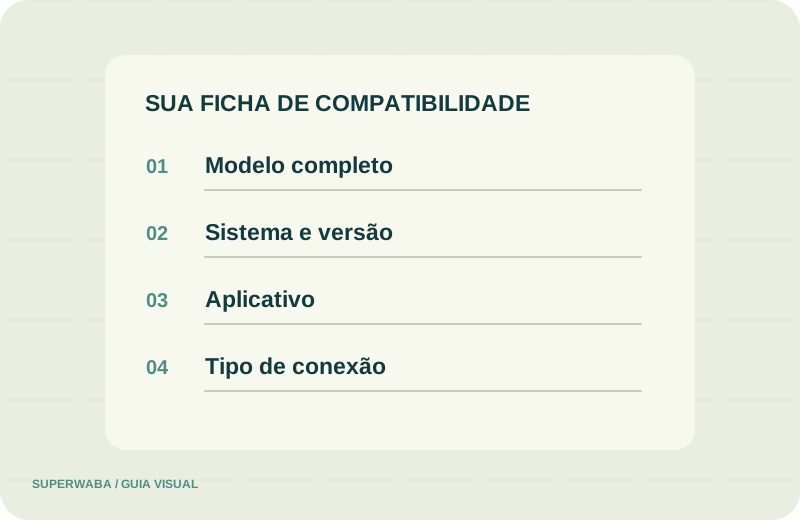
Uma ficha simples pode reunir cinco informações: tipo de aparelho, modelo completo, sistema, aplicativo e conexão. Acrescente a data da consulta e o que ainda falta confirmar. Você pode anotar em uma mensagem ou em um documento pessoal; não é necessário preencher um formulário extenso para começar a conversa.
Depois da orientação de compatibilidade, solicite o teste IPTV grátis de 24 horas pelo WhatsApp. Confirme a disponibilidade e as condições de ativação. Priorize o aparelho principal, observe imagem, áudio e navegação e registre dúvidas específicas. Se precisar avaliar outro equipamento, consulte as condições aplicáveis antes de deduzir regras de acesso simultâneo.
Ao terminar, guarde o nome do aplicativo utilizado e as orientações recebidas. Se decidir contratar, consulte os planos e esclareça as condições do período escolhido. Caso permaneça uma dificuldade, envie sua ficha ao atendimento com a descrição do resultado. A finalidade da verificação é produzir informação sobre o seu ambiente, sem transformar uma tentativa isolada em garantia geral de compatibilidade.
Perguntas frequentes sobre dispositivos IPTV
Ter uma Smart TV significa que qualquer player funciona?
Não. É necessário verificar o modelo, o sistema e o aplicativo disponível para aquele equipamento. A conexão à internet não confirma, sozinha, a presença de um player específico. Consulte a loja da TV e descreva o que encontrou antes de seguir uma configuração.
Preciso comprar uma TV Box para começar?
Primeiro verifique seu aparelho atual e a forma de uso pretendida. Um dispositivo externo só deve ser considerado depois de esclarecer a necessidade que ele atenderia. Não há motivo para presumir uma compra obrigatória sem identificar a configuração disponível e suas limitações.
Posso usar a mesma orientação em todos os aparelhos?
Use a orientação correspondente ao sistema, à versão e ao aplicativo que você possui. Uma etapa descrita para um equipamento pode não aparecer da mesma forma em outro. Quando houver diferença, informe a tela visível ao atendimento em vez de escolher opções por aproximação.
O teste confirma uso em vários dispositivos ao mesmo tempo?
A avaliação de compatibilidade não estabelece uma quantidade de telas ou acessos simultâneos. Consulte as condições do serviço para o cenário desejado. Se pretende utilizar mais de um equipamento, informe quais são e confirme as regras antes da contratação.
Como peço uma verificação se não encontro o modelo?
Explique o tipo de aparelho, a marca e onde você abre o aplicativo. Consulte o manual ou a área de informações do equipamento para localizar o código. Se enviar uma imagem da identificação, oculte dados pessoais e mostre apenas o necessário para a consulta.
Ilustrações explicativas próprias. As marcas pertencem aos respectivos fornecedores. Este guia não apresenta testes de compatibilidade já realizados nem garante funcionamento em todos os modelos.