Comece pela identidade do aplicativo
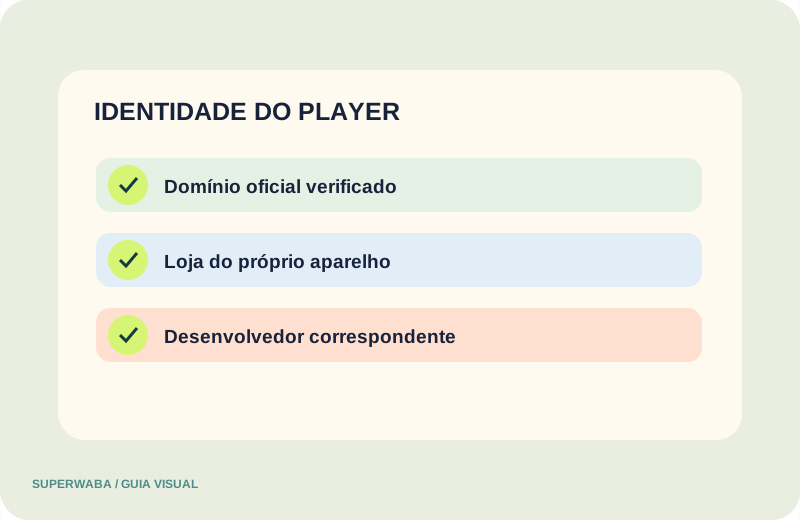
Smarters é um nome associado a players de mídia, mas buscas em lojas e na web podem mostrar aplicativos, sites e anúncios com palavras parecidas. Nome, ícone ou posição no resultado não bastam para provar a origem. Abra a página completa do aplicativo e registre título, desenvolvedor, plataforma, endereço do site de suporte e política de privacidade antes de instalar.
O site Smarters Pro alerta que páginas copiam seu nome e sua identidade visual. Ele orienta conferir se o domínio oficial começa por smarterspro.com e informa, para a versão de Samsung citada em sua documentação, o desenvolvedor TECH SMARTERS PRIVATE LIMITED. Na Google Play, as listagens atuais vinculadas ao projeto exibem Tech Smarters como desenvolvedor. Esses sinais ajudam a comparar, mas ainda devem ser conferidos no momento da instalação, pois disponibilidade e listagens podem mudar.
Não procure apenas pela expressão “IPTV Smarters Pro grátis”. Acrescente o sistema do aparelho e use a loja oficial dele. Compare o desenvolvedor mostrado na loja com o site oficial. Se os dados não combinarem, pare antes de cadastrar qualquer informação. Uma cópia pode usar capturas semelhantes e ainda pertencer a outra empresa.
Entenda o que o Smarters Pro faz e o que ele não entrega
O Smarters Pro se apresenta como player de mídia para organizar e reproduzir conteúdo fornecido pelo próprio usuário ou por um serviço autorizado. O site e as listagens oficiais mencionam formatos como M3U e JSON. Essa descrição não significa que o aplicativo inclua canais, filmes, plano da Superwaba ou qualquer assinatura de conteúdo.
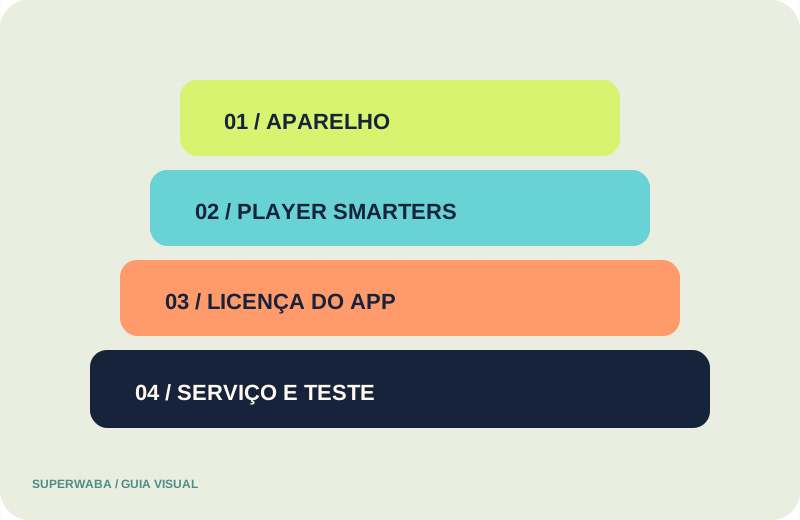
Pense em quatro partes independentes. O aparelho oferece sistema, tela, rede e armazenamento. O player oferece interface e recursos de reprodução. Uma eventual versão premium libera funções definidas pelo desenvolvedor do aplicativo. O serviço fornece as condições de acesso que devem ser verificadas no atendimento. Pagar pelo player não compra o serviço; solicitar o serviço não compra uma licença premium do aplicativo.
Essa separação também define o suporte correto. Falha de instalação ou cobrança interna do app deve ser tratada com a loja ou com o desenvolvedor. Dúvida sobre modelo e sistema pode exigir o fabricante. Condições do Teste IPTV Smarters, disponibilidade comercial e planos Superwaba são tratadas pelo contato oficial da Superwaba. Identificar a parte responsável evita enviar dados a quem não precisa recebê-los.
Fonte: Smarters Pro — função do player.
Confirme plataforma, modelo e disponibilidade regional
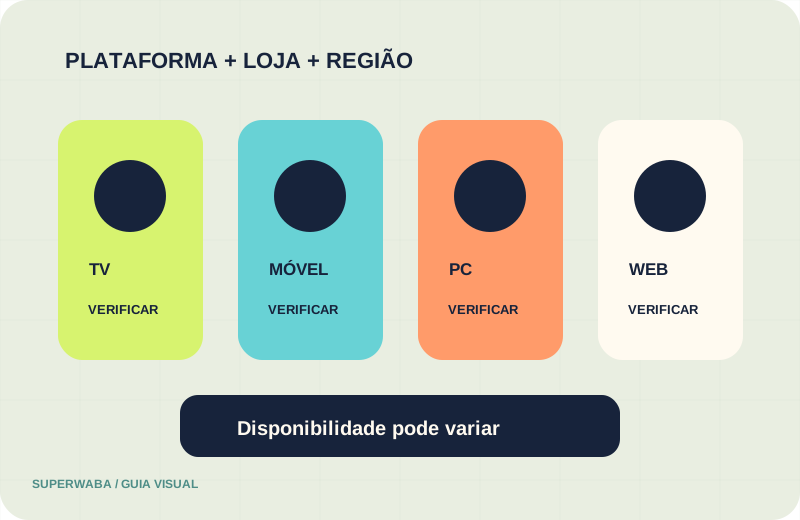
O site oficial atualmente apresenta versões para Android, Android TV, iPhone, iPad, Apple TV, Samsung, Windows, macOS e navegador, mas a presença real pode variar por país, tipo de aparelho e loja. A própria página marca LG como disponibilidade futura no momento desta revisão. Por isso, não transforme uma lista geral em promessa de compatibilidade para toda televisão.
Na TV, anote marca, código do modelo, versão do sistema e país da loja. No celular ou tablet, registre modelo e versão do Android ou iOS. No computador, anote a edição do sistema. Não compartilhe número de série, e-mail da conta, endereço de rede, senha da loja ou código de verificação; essas informações não são necessárias para uma análise inicial.
Pesquise na loja aberta pelo próprio aparelho. Se o app não aparecer, registre o termo exato e a região. Não conclua que um arquivo enviado por mensagem é a única saída. A ausência pode indicar incompatibilidade, limitação regional, mudança de catálogo ou diferença de nome entre versões para televisão e celular. Confirme em fonte oficial antes de escolher outro caminho.
Instale pela loja ou pelo canal oficial verificado
Em Android e Android TV, prefira a Google Play disponível no aparelho e confirme a ficha do desenvolvedor. Em iPhone, iPad e Apple TV, use a App Store e verifique desenvolvedor, privacidade e dispositivos compatíveis. Em Samsung, use Apps da televisão e compare o vendedor com a indicação oficial. Para Windows ou macOS, confirme o endereço oficial antes de baixar qualquer instalador.
Evite páginas que juntam download, assinatura de canais e suporte em um pacote que parece pertencer ao desenvolvedor. O próprio Smarters Pro declara que não vende assinaturas ou conteúdo e mantém um aviso sobre sites imitadores. Desconfie de domínios com grafia alterada, redirecionamentos inesperados, certificados inválidos, pedidos de transferência e promessas de acesso vitalício.
Este guia não distribui APK, instalador ou lista. Também não recomenda desativar proteções do sistema para contornar a loja. Se o aparelho não oferece uma versão compatível em um canal verificável, volte ao hub de aplicativos e compare outro player disponível oficialmente. Segurança e suporte futuro são parte da escolha, não obstáculos separados da experiência.
Revise permissões, privacidade e dados de acesso
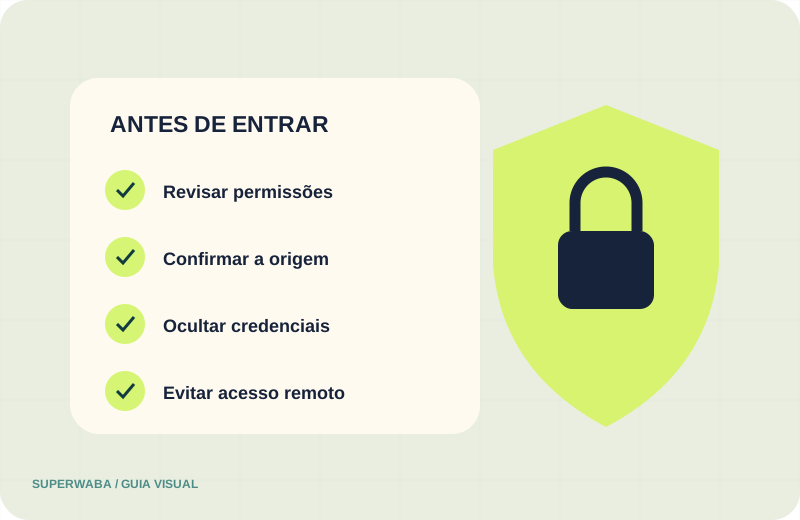
Antes de abrir o player, leia a seção de segurança ou privacidade da loja e a política vinculada. Verifique quais dados o desenvolvedor declara coletar ou compartilhar, se há compras internas e qual conta processa a cobrança. Essas declarações podem mudar por versão e região; consulte a ficha exibida no seu aparelho em vez de depender de uma captura antiga.
Conceda apenas permissões coerentes com a função utilizada. Um player pode solicitar acesso a mídia local quando você decide abrir um arquivo do dispositivo, mas contatos, SMS ou administração remota não devem ser aceitos sem uma explicação específica e confiável. Em televisão compartilhada, pense também em histórico, perfis e controle parental.
Credenciais, endereços de servidor e links de lista funcionam como chaves de acesso. Não publique capturas que revelem esses campos e não os envie em grupos. A Superwaba pode orientar a configuração pelo contato central, mas nunca peça que alguém informe senha da loja, PIN da TV, código de autenticação bancária ou acesso remoto ao aparelho.
Prepare o aparelho antes de iniciar o teste
Atualize o sistema e o aplicativo, reinicie o aparelho pelo menu e confirme espaço livre. Na televisão, teste controle remoto, áudio e resolução com outro aplicativo legítimo. No celular, revise bateria e uso de dados. No computador, confira saída de som, tela escolhida e bloqueios do sistema. Essas tarefas preservam o período de avaliação para o que realmente importa.
Use uma rede conhecida e estável. Se houver opção entre Wi-Fi e cabo, registre qual está em uso. Não altere roteador, DNS, player e aparelho ao mesmo tempo, porque isso impede identificar a causa de uma diferença. Faça primeiro uma medição simples com outra reprodução autorizada no mesmo dispositivo e no mesmo horário.
Prepare uma ficha curta: aparelho, modelo, sistema, versão, região, nome exato do aplicativo e desenvolvedor mostrado. Acrescente a rede e o objetivo principal, como navegação por controle, uso no celular ou reprodução no computador. Não inclua credenciais nessa ficha. Ela serve para conferir compatibilidade e organizar o atendimento.
Solicite o Teste IPTV Smarters pelo canal central
Com o ambiente pronto, abra a rota oficial de WhatsApp da Superwaba e informe que deseja avaliar um Teste IPTV Smarters. Diga qual aparelho utiliza, qual versão do app encontrou, quem aparece como desenvolvedor e se a instalação veio da loja oficial. A mensagem contextualiza o pedido e reduz perguntas repetidas.
Confirme de forma expressa quando começam as 24 horas, o que está incluído e quais limitações se aplicam. O teste grátis de 24 horas é uma janela para observar o cenário informado, não uma garantia para todo aparelho, conexão, região ou player com nome semelhante. Preços, períodos, renovação, telas e condições comerciais devem ser consultados no atendimento ou na página de planos.
Se for necessário preencher dados no player, faça isso somente depois de validar aplicativo e atendimento. Digite as informações diretamente na sua tela, sem exibi-las em chamada pública ou captura. Não permita que um desconhecido controle remotamente o aparelho. Ao concluir, guarde apenas os registros necessários para comparar a experiência e apague imagens que mostrem dados sensíveis.
Avalie navegação, imagem, áudio e recursos
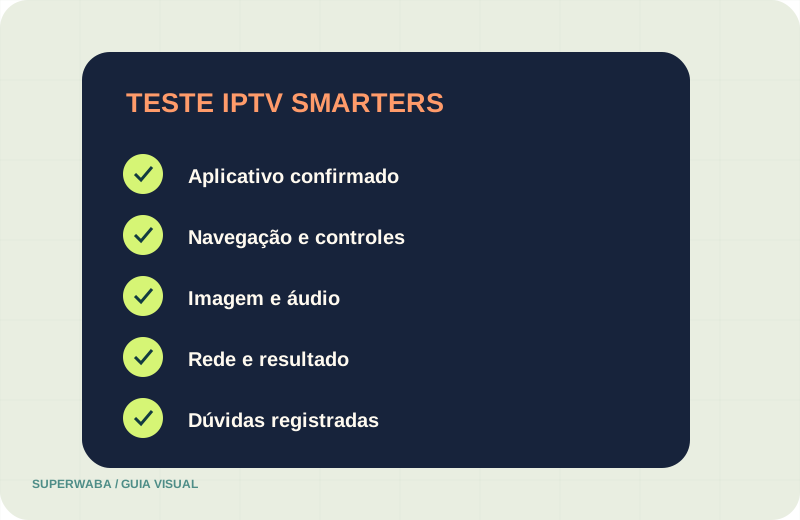
Comece pela interface. Observe tempo de abertura, legibilidade, resposta ao toque ou ao controle, busca, favoritos e retorno entre telas. Recursos como guia de programação, múltiplos perfis, legendas, áudio alternativo ou controle parental dependem da versão do player e das informações disponíveis; registre o que aparece no seu cenário sem presumir que todo recurso estará presente.
Depois avalie o início da reprodução, a nitidez percebida, a proporção da imagem, o volume e a sincronização entre áudio e vídeo. Faça amostras curtas em horários representativos. Se houver interrupção, anote horário, duração, rede, aparelho e ação anterior. Uma observação objetiva ajuda mais do que dizer apenas que “travou”.
Compare o Teste IPTV no Smarters com uma reprodução autorizada em outro aplicativo no mesmo aparelho. Se ambos falham, investigue rede, sistema ou equipamento. Se somente um player apresenta o comportamento, revise versão, configurações e suporte do desenvolvedor. Mude uma variável por vez e repita uma amostra curta antes de concluir.
Resolva problemas por etapa, sem expor credenciais
Se o app não aparece na loja, trate como disponibilidade. Se aparece, mas não instala, verifique compatibilidade, espaço e conta da loja. Se instala, mas não abre, atualize sistema e app e consulte o desenvolvedor. Se abre, mas rejeita uma configuração, confira aplicativo, origem dos dados e campos sem publicar os valores.
Quando a interface abre e a reprodução falha, registre a mensagem exata, horário e rede. Teste outro conteúdo autorizado e outra conexão conhecida quando isso for viável. Não instale versões modificadas, não desative segurança e não pague a alguém para “liberar” um aplicativo que deveria ser verificado pela loja ou pelo desenvolvedor.
Para pedir suporte, envie uma descrição em sequência: aparelho e sistema; nome e desenvolvedor do app; origem da instalação; ação realizada; resultado esperado; mensagem exibida. Oculte usuário, senha, endereço, QR code, e-mail e qualquer identificador. Essa descrição permite encaminhar o problema à parte correta com menos risco.
Perguntas frequentes sobre Teste IPTV Smarters
IPTV Smarters Pro já vem com canais?
Não. O projeto oficial descreve o Smarters Pro como player e declara que não fornece nem vende conteúdo ou assinaturas de streaming.
Como saber se encontrei o aplicativo correto?
Compare domínio oficial, nome do desenvolvedor, plataforma, política de privacidade e link de suporte. Na documentação atual, o site aponta smarterspro.com e identifica Tech Smarters nas listagens relacionadas.
Posso instalar um APK enviado pelo WhatsApp?
Prefira a loja oficial do aparelho ou o canal oficial verificado. Este guia não distribui APK e não recomenda contornar proteções do sistema.
A versão premium inclui o serviço Superwaba?
Não. Premium é uma licença ou recurso do player. O serviço e o Teste IPTV Smarters de 24 horas têm condições próprias confirmadas com a Superwaba.
O teste funciona em qualquer Smart TV?
Não existe garantia universal. Sistema, modelo, região, loja, versão do aplicativo e rede precisam ser verificados no ambiente real.
Quais dados devo enviar ao suporte?
Modelo, sistema, versão, região, nome do app, desenvolvedor, origem da instalação, rede e mensagem de erro. Não envie senha, PIN, código de autenticação ou dados de pagamento.
Ilustrações próprias. Smarters Pro e os nomes relacionados pertencem aos respectivos titulares. Não há alegação de afiliação, distribuição do aplicativo ou compatibilidade universal.