Identifique o computador e a versão do Windows
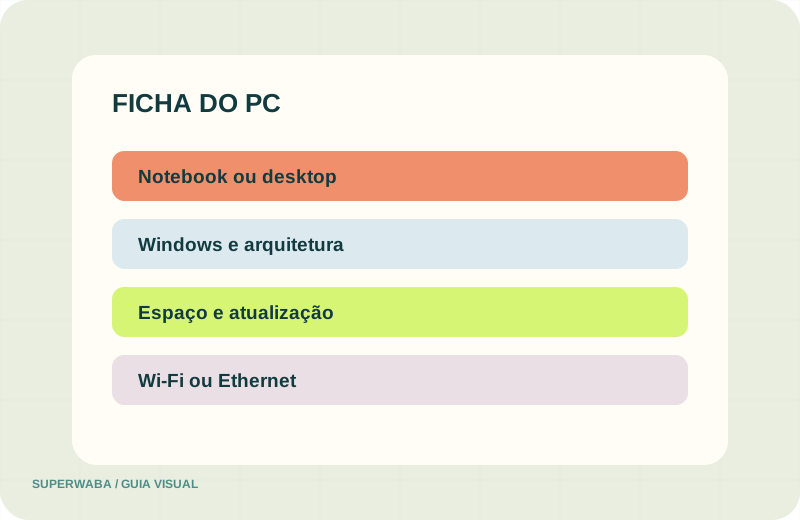
Comece em Configurações, Sistema e Sobre. Registre se o computador é notebook ou desktop, fabricante e modelo quando disponíveis, edição e versão do Windows e tipo de sistema. Não compartilhe chave do produto, nome completo do dispositivo, conta Microsoft ou identificadores que possam expor dados pessoais.
A arquitetura influencia a escolha do instalador. O Windows 11 utiliza 64 bits, mas computadores mais antigos podem executar outras versões e arquiteturas. Use a página oficial do programa para confirmar os requisitos e selecione somente o pacote correspondente ao equipamento. Não escolha um arquivo apenas porque o nome contém “Windows”.
O suporte gratuito do Windows 10 terminou em 14 de outubro de 2025. Um computador ainda pode iniciar, mas a ausência de correções regulares altera o risco de segurança. Para um teste atual, prefira um sistema com suporte e atualizações disponíveis, sem tentar contornar requisitos do fabricante.
Fonte: Microsoft — informações do dispositivo e versão do Windows.
Verifique atualizações, armazenamento e energia
Abra o Windows Update e confira o estado das atualizações antes de instalar o player. Reinicializações pendentes podem impedir instalações ou produzir comportamento inconsistente. Salve seu trabalho e conclua atualizações oficiais em um momento adequado, sem desligar o computador durante o processo.
Em Configurações de Armazenamento, observe quanto espaço está livre e quais categorias ocupam o disco. Falta de espaço pode prejudicar downloads, cache e atualização. Remova apenas arquivos conhecidos, preserve cópias importantes e evite ferramentas de “limpeza” recebidas em anúncios ou mensagens.
No notebook, conecte o carregador indicado pelo fabricante quando a sessão for longa. Modos de economia podem reduzir atividade em segundo plano ou desempenho. Registre o perfil de energia usado no teste. Em desktop, confirme se monitor, caixas de som e cabos estão conectados antes de atribuir uma tela preta ou ausência de áudio ao player.
Escolha o player em fonte oficial
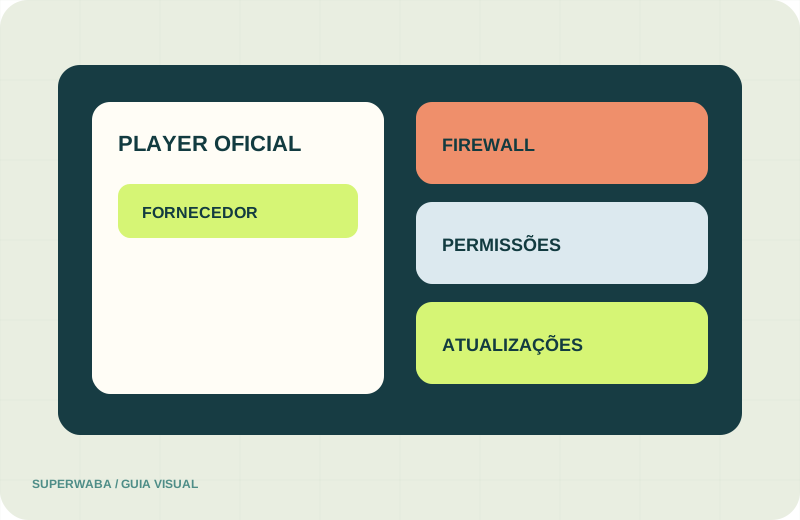
Um player é o programa que reproduz uma fonte compatível; ele não é o plano nem fornece automaticamente um acesso. Procure o aplicativo na Microsoft Store ou no site oficial do desenvolvedor. Confira fornecedor, domínio, versão, arquitetura, política de privacidade e instruções de atualização.
O VLC é um exemplo de player multimídia mantido pela VideoLAN e possui página oficial de download para Windows. A referência serve para identificar a origem do programa, não para afirmar que toda configuração Superwaba funciona em qualquer versão. Outros players devem passar pela mesma verificação de origem e requisitos.
Evite páginas que empacotam instaladores, botões de download enganosos, arquivos enviados em grupos ou programas que exigem desativar a proteção do Windows. Quando a Microsoft Store não mostra um aplicativo, isso pode refletir região, compatibilidade ou remoção. Registre a mensagem e consulte o fornecedor.
Revise permissões, firewall e proteção
Aplicativos da Microsoft Store podem declarar permissões na página do produto. Programas tradicionais de área de trabalho podem ter acesso mais amplo e nem sempre aparecem em todas as telas de privacidade. Leia o instalador, a política do desenvolvedor e as solicitações apresentadas pelo Windows.
Mantenha o Microsoft Defender Firewall ativo. Se um programa conhecido for bloqueado e uma função exigir rede, investigue a solicitação específica. A Microsoft explica que permitir um aplicativo é menos arriscado do que abrir uma porta, mas qualquer exceção deve ser limitada ao necessário. Nunca abra portas seguindo instruções genéricas de terceiros.
Não desative antivírus, SmartScreen ou proteção em tempo real para instalar um player. Não execute como administrador sem uma necessidade clara e documentada. Também não envie senha do Windows, código de verificação, acesso remoto ou captura com arquivos pessoais para uma consulta de compatibilidade.
Fonte: Microsoft — riscos e exceções do Firewall do Windows.
Prepare Wi‑Fi, Ethernet e conexão limitada
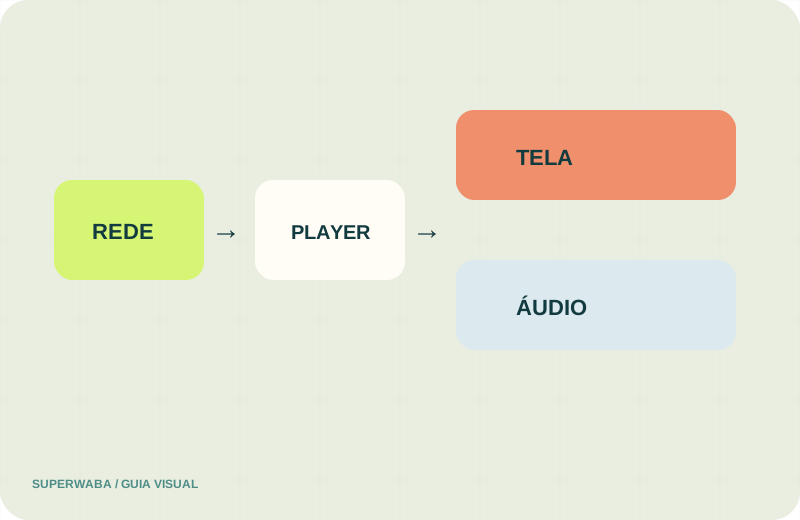
Registre se o computador utiliza Wi‑Fi, cabo Ethernet ou rede celular. No Wi‑Fi, observe distância do roteador e intensidade do sinal; no cabo, confirme encaixe e atividade. Compare o comportamento com outro serviço legítimo para entender se a conexão inteira apresenta instabilidade.
O Windows permite marcar Wi‑Fi ou Ethernet como conexão limitada. Esse ajuste tenta reduzir uso de dados e pode afetar atualizações e atividade de aplicativos. Se estiver ativo, anote antes do teste. Não altere políticas definidas por empresa ou escola; procure o administrador quando a opção estiver bloqueada.
Reprodução de vídeo utiliza dados e depende de estabilidade, latência e qualidade escolhida. Velocidade nominal isolada não garante experiência. Teste uma conexão por vez, registre horário e evite downloads grandes, cópias em nuvem ou atualizações simultâneas quando quiser comparar o player.
Ajuste tela, áudio e controles
Confirme resolução, escala e monitor principal. Se houver duas telas, defina onde o player será aberto e se o uso será em janela ou tela cheia. Uma dificuldade ao mover a janela entre monitores pode ter relação com escala, cabo, driver ou modo de projeção.
No áudio, selecione a saída correta: alto-falante do notebook, monitor HDMI, fone, Bluetooth ou caixas externas. Comece com volume moderado e teste um dispositivo por vez. A ausência de som no monitor não comprova falha do conteúdo quando o Windows está enviando áudio para outro equipamento.
Avalie abrir, pesquisar, selecionar, pausar, retomar, alternar tela cheia e voltar ao menu. Use mouse, teclado ou controle apenas se fizerem parte do cenário real. Registre o comando que falhou e qualquer mensagem exibida.
Organize o teste IPTV grátis de 24 horas
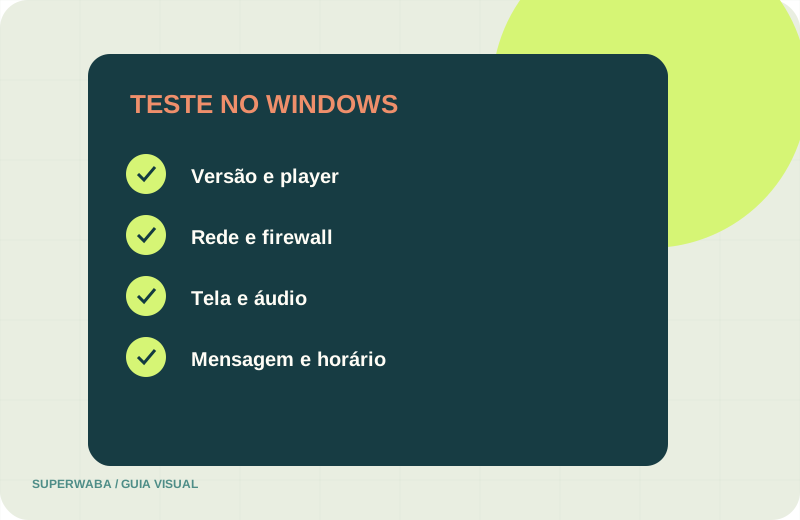
Antes de solicitar o teste, confirme versão do Windows, espaço, atualizações, player e rede. Abra o programa sem inserir dados e explore a interface. Escolha um período em que possa observar o computador principal, sem alterar várias condições durante a avaliação.
Ao abrir o WhatsApp, diga que deseja um Teste IPTV no PC Windows. Informe notebook ou desktop, versão do sistema, arquitetura, nome exato do player e conexão. Confirme disponibilidade, início e condições do teste grátis de 24 horas. Não envie senhas, chaves, códigos ou arquivos pessoais.
Se pretende usar monitor externo, HDMI, Bluetooth ou controle, inclua esses itens na ficha. Catálogo, telas simultâneas, recursos, preços e renovação devem ser confirmados no atendimento ou na página de planos; o teste não substitui as condições comerciais.
Diagnostique uma variável por vez
Quando surgir uma falha, anote horário, ação, mensagem, rede, saída de áudio e modo de tela. Compare com outro aplicativo legítimo e com um site conhecido. Essa comparação ajuda a separar problema geral de internet, sistema, player ou acesso.
Evite reinstalar, redefinir o Windows ou mudar firewall antes de registrar o estado original. Comece por medidas reversíveis: fechar e abrir o player, confirmar a saída de áudio, pausar downloads e reiniciar o aplicativo. Reinicie o computador se houver atualização pendente ou orientação oficial.
Guarde também uma captura apenas da mensagem de erro, cortando nome de usuário, notificações e arquivos pessoais. Registros claros permitem comparar tentativas sem transformar a tela inteira do computador em informação compartilhada.
Se somente o player apresenta o problema, procure atualização e suporte do desenvolvedor. Se vários aplicativos perdem conexão, investigue rede. Se toda a interface trava, consulte suporte do fabricante ou da Microsoft. Envie ao atendimento apenas a ficha técnica e a mensagem relevante.
Perguntas frequentes sobre IPTV no PC Windows
Preciso instalar um player para fazer o teste?
Depende da forma de acesso confirmada no atendimento. Use apenas o programa indicado e obtido de fonte oficial.
VLC inclui canais ou um plano IPTV?
Não. VLC é um player multimídia. Instalar o programa não fornece automaticamente catálogo, assinatura ou acesso Superwaba.
Posso usar o mesmo aplicativo do celular no Windows?
Nem sempre. Procure uma versão própria para Windows e confira requisitos e fornecedor.
Devo desligar o firewall para o player funcionar?
Não. Investigue o bloqueio específico e permita somente um aplicativo reconhecido quando realmente necessário.
Wi‑Fi ou cabo é melhor para o teste?
Depende do ambiente. Teste a conexão disponível e registre estabilidade, interferência e condições reais.
O teste garante funcionamento em qualquer notebook ou PC?
Não. Ele permite observar um computador, uma versão, um player e uma rede durante o período informado.
Ilustrações próprias. Microsoft, Windows, Microsoft Store e VLC são marcas de seus titulares. Não há alegação de afiliação ou compatibilidade universal.