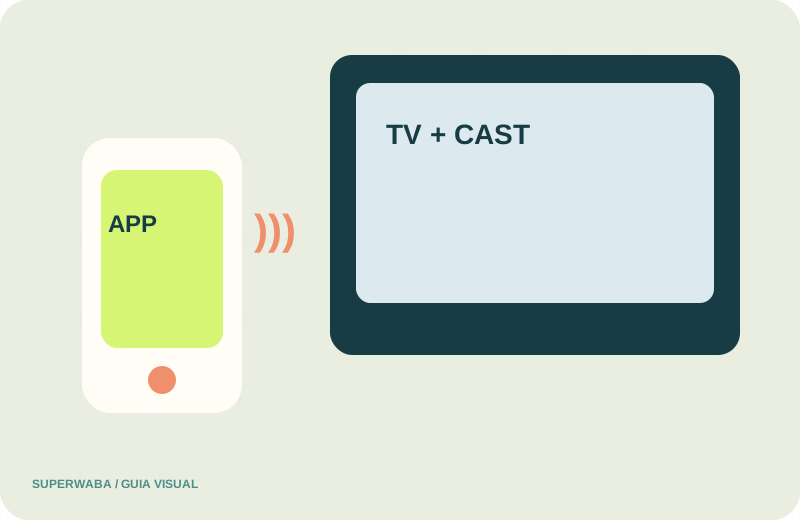
Identifique qual Chromecast ou receptor você usa
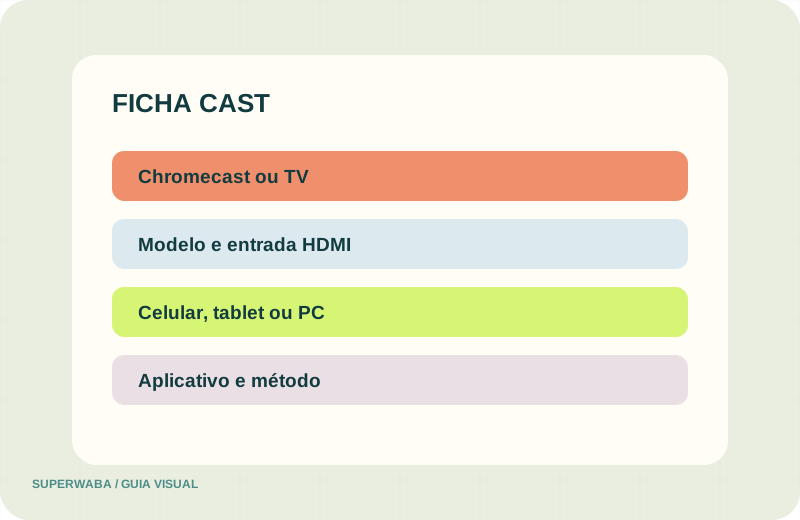
“Chromecast” pode indicar gerações diferentes do dispositivo do Google, um Chromecast com Google TV, um Google TV Streamer ou uma televisão com Google Cast integrado. Esses equipamentos não têm exatamente a mesma interface, resolução, controle e forma de instalar aplicativos. O nome genérico não basta para escolher um procedimento.
Registre o modelo do dispositivo, a entrada HDMI usada, o tipo de alimentação e o nome que aparece no Google Home. Se a função estiver integrada à TV, anote fabricante e modelo da televisão. Não compartilhe número de série, endereço de rede, Conta Google ou capturas que revelem outros aparelhos da residência.
O Chromecast clássico recebe uma transmissão iniciada em celular, tablet ou computador. Modelos com Google TV possuem interface e aplicativos próprios. Se você abre o player diretamente na televisão com um controle remoto, o caminho pode se parecer mais com Android TV ou Google TV do que com a transmissão tradicional.
Confira os requisitos de configuração
O Google informa que a configuração dos dispositivos Chromecast compatíveis usa o aplicativo Google Home em um aparelho móvel; um computador não configura o equipamento. O telefone ou tablet precisa atender aos requisitos atuais do app, e o Chromecast deve estar conectado a uma TV ou tela com os requisitos de proteção de conteúdo informados pelo fabricante.
Use a fonte de alimentação e o cabo indicados para o dispositivo. Alimentação instável pode causar reinicialização, perda de conexão ou tela intermitente. Confirme a entrada HDMI e observe se a tela inicial do equipamento aparece antes de investigar o aplicativo.
Mantenha Google Home, aplicativo de origem e sistema do celular atualizados pelas lojas oficiais. Não restaure o Chromecast antes de registrar a rede, o nome e a etapa da falha. Uma redefinição apaga configurações e pode transformar um problema de transmissão em uma nova etapa de instalação.
Diferencie transmitir, espelhar e instalar um aplicativo
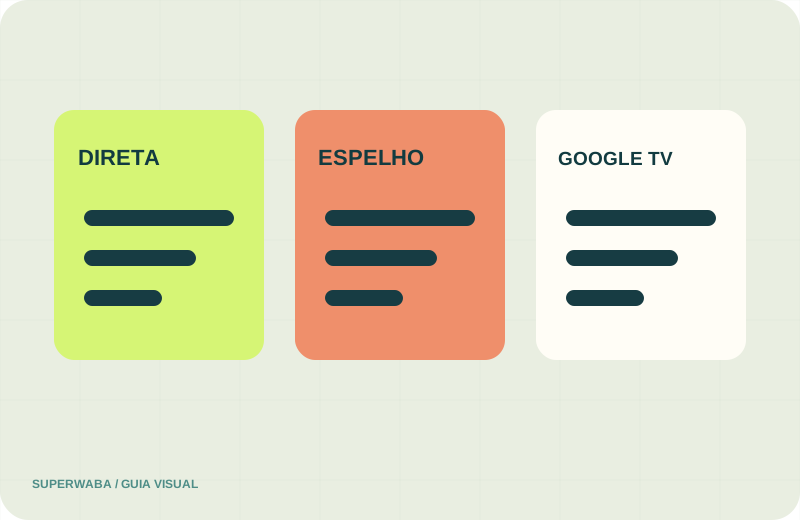
Na transmissão direta, um aplicativo compatível mostra o ícone Transmitir, o usuário escolhe o receptor e o dispositivo de destino busca a mídia. O celular atua como controle. Esse fluxo depende de suporte do aplicativo e não aparece automaticamente em todo player de vídeo.
No espelhamento, a televisão reproduz a tela ou uma guia do dispositivo de origem. A imagem, o áudio e a qualidade podem seguir regras diferentes. O Google recomenda usar os controles dos sites compatíveis quando disponíveis, pois a reprodução direta e a projeção de guia não são equivalentes.
Em Chromecast com Google TV ou Google TV Streamer, também existe a possibilidade de instalar um aplicativo no próprio dispositivo, conforme disponibilidade na loja. Nesse caso, informe que o player é aberto pelo controle remoto. Não use instruções de espelhamento como se fossem instruções de instalação.
Verifique o botão Transmitir no aplicativo
Abra o aplicativo oficial no celular ou tablet e procure o botão Transmitir. A posição varia. A presença do ícone indica que o aplicativo implementa Google Cast para aquele fluxo; não significa que toda mídia, conta ou plano oferece exatamente o mesmo comportamento.
Atualize o aplicativo pela Google Play ou App Store. Confira desenvolvedor, versão, política de privacidade, compras e permissões. Se o botão não aparece, registre o nome completo do player, aparelho, sistema, rede e tela exibida. Não instale versões modificadas ou arquivos enviados por mensagens para tentar acrescentar o recurso.
No iPhone e iPad, aplicativos compatíveis podem solicitar acesso à rede local para encontrar dispositivos Cast. Autorize apenas o aplicativo reconhecido quando pretende transmitir. Se o acesso foi negado, revise a permissão nos Ajustes. Não conceda contatos, fotos ou localização sem relação clara com a função usada.
Coloque os aparelhos na mesma rede Wi‑Fi
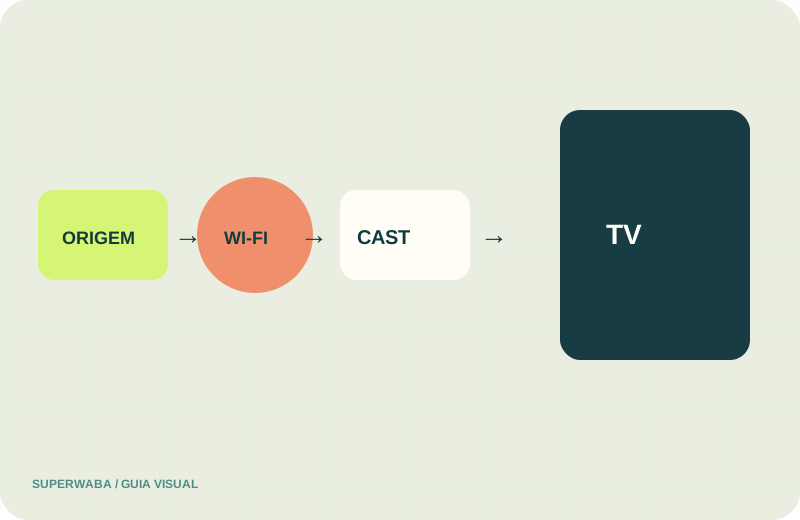
O dispositivo que inicia a transmissão e o receptor Cast normalmente precisam estar na mesma rede Wi‑Fi doméstica. Nomes parecidos podem representar redes diferentes, como uma rede principal e outra de visitantes. Confirme o nome exato nos dois lados antes do teste.
Redes públicas, de hotel ou para visitantes podem usar isolamento de clientes, impedindo que aparelhos se encontrem. Repetidores e sistemas mesh também podem aplicar regras próprias. Não desative proteções do roteador por instrução genérica; consulte a documentação do equipamento e o responsável pela rede.
Observe distância, obstáculos e interferência. Se o celular muda automaticamente para dados móveis ou outra rede, o botão Transmitir pode desaparecer. Durante a comparação, mantenha uma rede estável, pause downloads grandes e anote qualquer mudança.
Prepare televisão, HDMI, energia e áudio
Confirme se a televisão está na entrada HDMI correta e se o Chromecast permanece alimentado. Alguns modelos recebem energia por adaptador próprio; uma porta USB da TV pode não fornecer energia adequada em todos os cenários. Siga a documentação do modelo e evite extensões ou adaptadores de origem duvidosa.
Teste imagem e áudio com um aplicativo legítimo compatível antes do período de avaliação. Isso ajuda a separar uma falha geral de HDMI, rede ou energia de uma dúvida específica do player. Verifique volume da TV, soundbar, receptor e dispositivo de origem.
Se a tela fica preta, registre se a interface do Chromecast também desapareceu ou somente a reprodução. Se o áudio continua, anote. Alterar cabo, entrada, rede e aplicativo ao mesmo tempo apaga pistas; mude uma variável por vez.
Use o Chrome no computador com critérios claros
O Google Chrome pode transmitir uma guia ou a tela do computador para um dispositivo compatível. O computador e o receptor precisam estar na mesma rede, com Chrome atualizado. Alguns plug-ins e formatos não funcionam nesse caminho.
Transmitir uma guia e transmitir a tela inteira produzem resultados diferentes. Ao transmitir a tela, o áudio pode permanecer no computador; ao transmitir uma guia compatível, o áudio tende a seguir o fluxo da guia. Um site com botão Cast próprio pode oferecer reprodução direta mais adequada.
Se o uso pretendido parte do PC, registre Windows ou macOS, versão do Chrome, tipo de fonte escolhida e saída de áudio. Não instale extensões de procedência desconhecida. O recurso Cast já faz parte do fluxo do Chrome atual descrito pelo Google.
Separe Google Home, aplicativo, conta e serviço
Google Home administra a configuração e descoberta de dispositivos compatíveis. O aplicativo de reprodução pertence ao desenvolvedor. Uma assinatura ou compra interna pode ter outro responsável. O acesso Superwaba possui condições confirmadas no atendimento. Esses elementos não formam uma única contratação.
Configurar o Chromecast não ativa automaticamente um plano. Comprar um player não garante que ele ofereça Cast em toda versão. Contratar o serviço não inclui, por definição, uma licença paga de aplicativo nem equipamento. Confirme fornecedor, produto, duração, renovação e suporte antes de pagar.
Não envie senha da Conta Google, código de verificação, acesso remoto ao roteador ou dados bancários. Para uma consulta inicial, bastam modelo, dispositivo de origem, aplicativo, rede, televisão e descrição da etapa.
Organize o teste IPTV grátis de 24 horas
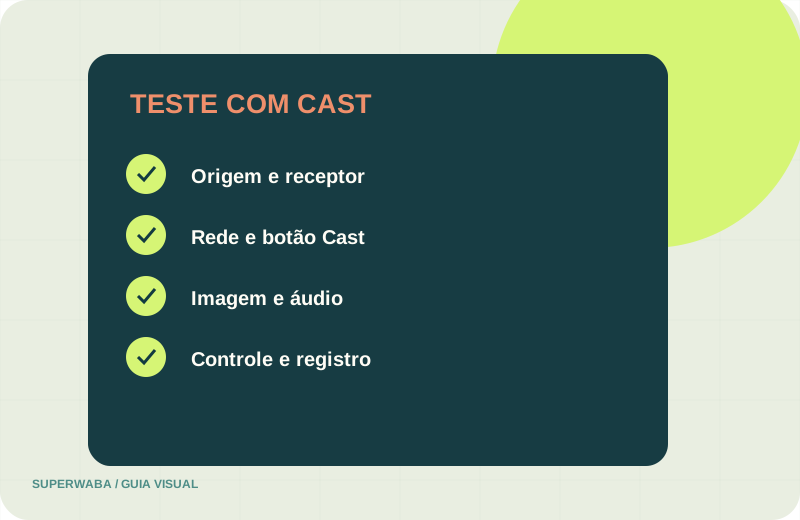
Antes de solicitar o teste, confirme que o Chromecast inicia, aparece no Google Home, está na mesma rede do celular ou computador e recebe uma transmissão legítima de referência. Atualize o player e explore seus controles sem inserir dados.
Ao abrir o WhatsApp, diga que deseja um Teste IPTV no Chromecast. Informe o modelo ou tipo de receptor, aparelho de origem, sistema, nome do player, rede e método pretendido: transmissão direta, guia do Chrome, espelhamento ou aplicativo no Google TV. Confirme disponibilidade, início e condições do teste grátis de 24 horas.
Mantenha a configuração estável. Se mudar de celular, rede, player ou método, anote o horário. Catálogo, telas simultâneas, recursos, preços e renovação devem ser confirmados no atendimento ou na página de planos; o teste não substitui essas condições.
Avalie conexão, controles, imagem e áudio
Comece por descobrir o dispositivo, conectar, iniciar, pausar, retomar, ajustar volume e encerrar a transmissão. Observe se o ícone muda para indicar conexão. Registre em qual comando a sequência falhou e se o receptor continuou visível.
Depois avalie imagem, proporção, resolução percebida, áudio e sincronização. Anote horário, rede, distância do roteador e qualquer mensagem. Compare com outro aplicativo legítimo compatível para entender se a dificuldade afeta o Cast em geral ou somente o player.
Quando houver interrupção, verifique se o celular permaneceu na mesma rede e se o Chromecast continuou alimentado. Evite reiniciar todos os equipamentos ao mesmo tempo. Uma ficha curta com origem, receptor, rede, aplicativo, ação e resultado oferece informação melhor para suporte.
Perguntas frequentes sobre IPTV no Chromecast
Todo aplicativo IPTV possui botão Transmitir?
Não. O desenvolvedor precisa implementar Google Cast e o recurso pode variar entre versões, sistemas e conteúdos.
Chromecast e Chromecast com Google TV são iguais?
Não. O Chromecast com Google TV possui interface e aplicativos próprios, enquanto modelos tradicionais dependem mais do dispositivo de origem.
Posso transmitir usando somente dados móveis?
O aparelho de origem e o receptor normalmente precisam estar na mesma rede Wi‑Fi. Dados móveis isolados não substituem essa rede doméstica.
Espelhamento oferece o mesmo resultado da transmissão direta?
Não. São métodos distintos, com diferenças de processamento, áudio, qualidade e controle.
Preciso instalar uma extensão no Chrome?
O fluxo atual está no menu Transmitir do Chrome. Evite extensões desconhecidas que prometem liberar o recurso.
O teste garante funcionamento em qualquer Chromecast?
Não. Ele permite observar um modelo, um aparelho de origem, um aplicativo, um método e uma rede durante o período informado.
Ilustrações próprias. Google, Chromecast, Google Cast, Google Home, Google TV e Chrome são marcas de seus titulares. Não há alegação de afiliação ou compatibilidade universal.