Entenda o papel do VLC antes de configurar
O VLC é um player multimídia e framework mantido pela organização VideoLAN. A documentação oficial o apresenta como software livre e de código aberto para Windows, macOS, Linux, Android, iOS e outras plataformas. Ele reproduz arquivos e diversos protocolos de transmissão, mas sua instalação não fornece conteúdo nem cria uma assinatura.
Quando alguém usa a expressão “VLC IPTV”, normalmente está descrevendo a combinação entre o player e uma fonte de rede. São partes distintas: o dispositivo executa o sistema, o VLC decodifica áudio e vídeo, o endereço autorizado aponta para a fonte e o serviço define acesso, duração e suporte. Separar essas partes torna o diagnóstico mais preciso.
A Superwaba não desenvolve nem distribui o VLC e não representa a VideoLAN. O teste de 24 horas pertence ao serviço Superwaba, enquanto o aplicativo mantém licença, versões e documentação próprias. Instalar o programa não inicia o teste, e solicitar o teste não altera a licença gratuita do player.
Baixe o VLC somente pela fonte oficial
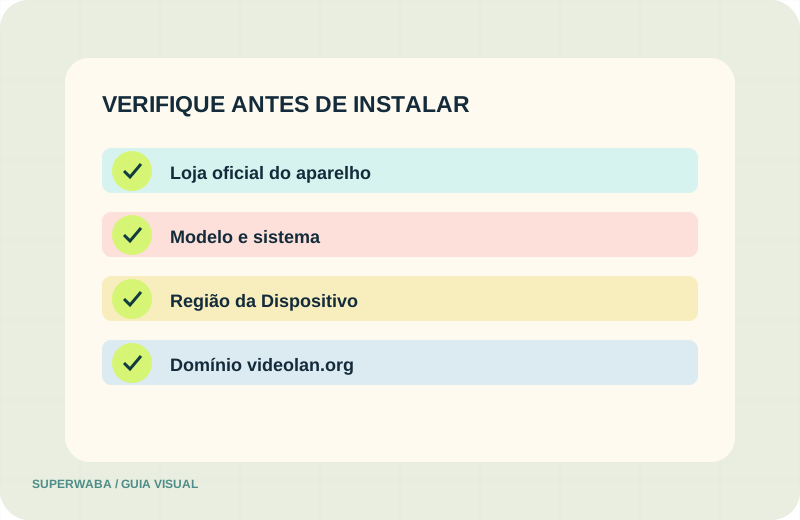
A página oficial da VideoLAN oferece downloads para diferentes sistemas e arquiteturas. Antes de instalar, identifique o sistema, a versão e, no computador, a arquitetura correta. Digite `videolan.org` diretamente ou confira cuidadosamente o domínio antes de baixar. Anúncios de busca e páginas de terceiros podem imitar o nome do programa.
Evite instaladores modificados, pacotes enviados por mensagens e páginas que prometem uma versão “especial para IPTV”. O VLC oficial já possui o recurso de abrir transmissões de rede. Um arquivo alterado pode acrescentar publicidade, extensões ou componentes sem relação com a VideoLAN.
No celular, use a loja oficial e confira o desenvolvedor. No computador, mantenha o sistema atualizado e conclua a instalação com as opções necessárias ao seu uso. Não desative antivírus ou proteções do sistema para instalar o player. Se uma origem exige esse procedimento, interrompa e revise a fonte.
Separe dispositivo, player, endereço e serviço
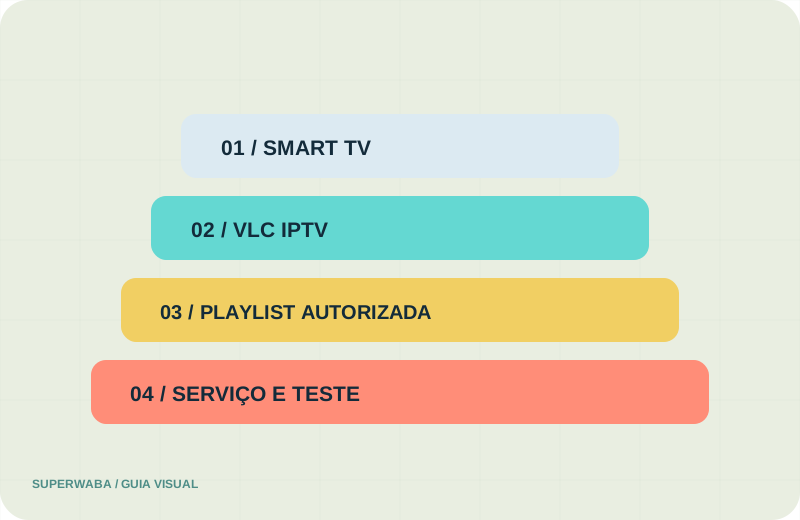
O dispositivo fornece processador, memória, rede, tela e áudio. O VLC oferece interface e decodificação. O endereço ou playlist descreve uma ou mais fontes autorizadas. O serviço controla credenciais, validade, suporte e condições comerciais. Uma falha pode surgir em qualquer camada.
Essa separação evita conclusões apressadas. Se o VLC abre um arquivo local, mas não uma transmissão, o programa básico está funcionando e a investigação deve considerar rede, endereço, protocolo e servidor. Se nenhum vídeo apresenta imagem, driver, aceleração ou saída de vídeo também merecem atenção.
O player não valida sozinho se uma fonte é legítima. Use somente endereços fornecidos para sua conta ou conteúdo que você tenha direito de acessar. Não procure listas públicas, credenciais compartilhadas ou catálogos copiados. Este guia não oferece listas, arquivos M3U ou acessos de terceiros.
Abra uma transmissão de rede no VLC
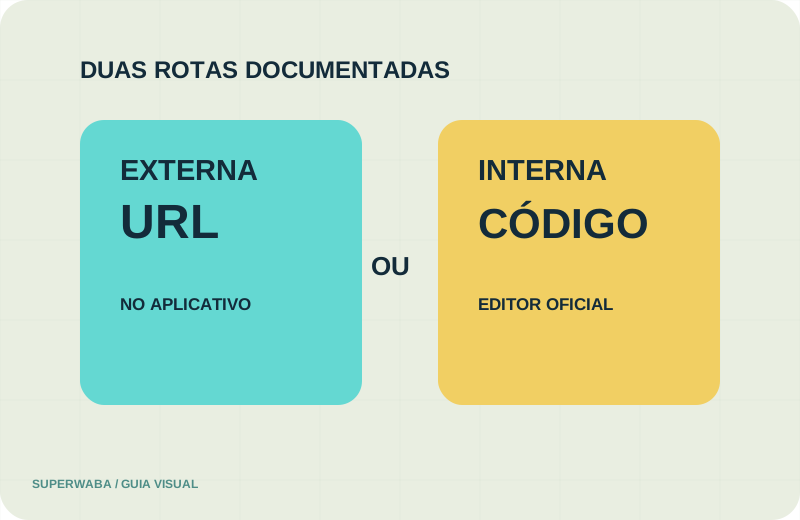
Na versão para computador, a documentação do VLC orienta abrir o menu Mídia e escolher Abrir fluxo de rede. Em seguida, o usuário informa uma URL e aciona a reprodução. Os nomes podem variar conforme sistema, idioma e versão, por isso use a documentação correspondente ao seu ambiente.
Cole apenas o endereço autorizado recebido para o teste. Revise espaços no início ou no fim e não publique a tela se ela revelar token, usuário, senha ou servidor. O histórico e a lista de itens recentes também podem expor informações; limpe-os quando usar um computador compartilhado.
Se recebeu um arquivo de playlist autorizado, abra-o como mídia local e confira se a origem é confiável. Não execute scripts ou programas enviados junto da lista. VLC reproduz mídia; um suposto configurador adicional não é necessário para simplesmente abrir uma URL compatível.
Organize uma playlist autorizada com segurança
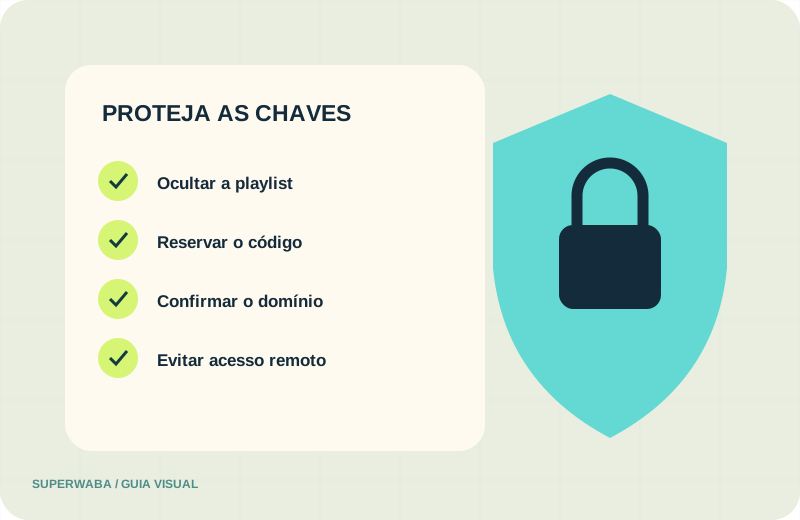
Uma playlist pode reunir títulos e endereços, mas não garante disponibilidade, direitos ou qualidade. Guarde o arquivo em uma pasta privada e evite sincronizá-lo automaticamente em serviços compartilhados. Não anexe a lista inteira em chamados, comentários ou fóruns.
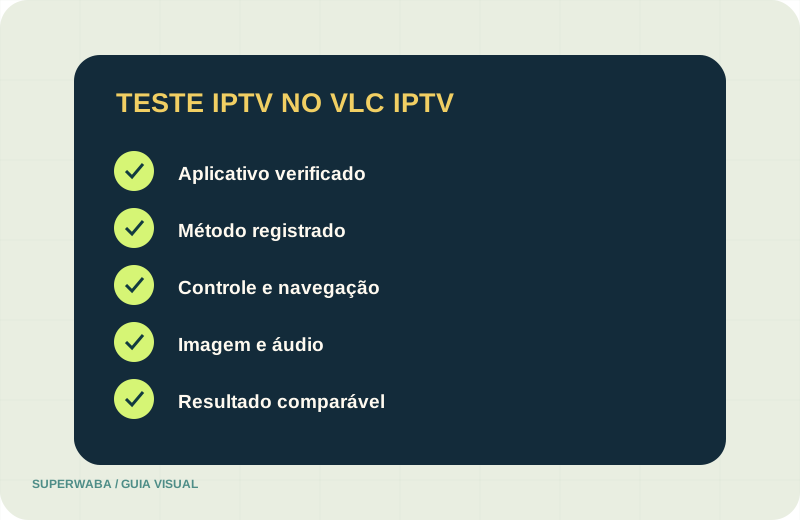
Ao testar, escolha amostras curtas e representativas em vez de percorrer todo o catálogo. Observe abertura, troca, áudio, imagem, legendas e estabilidade. Registre o nome da amostra sem copiar o endereço. Essa anotação permite comparar resultados sem divulgar a chave de acesso.
Se o arquivo deixar de funcionar, confirme validade e orientação com o fornecedor. Não edite domínios, portas ou tokens por tentativa. Mudanças aleatórias podem invalidar o acesso e dificultar o suporte. Preserve uma cópia privada do arquivo original enquanto o teste estiver ativo.
Fonte: VideoLAN — informações legais.
Prepare computador, celular e rede
Atualize o sistema e o VLC, reinicie o dispositivo e confirme data, hora, espaço e saída de áudio. No computador, teste um arquivo local conhecido. No celular, confira permissões necessárias e se o modo de economia de bateria limita a atividade do aplicativo.
Registre se a conexão usa Wi-Fi, cabo ou dados móveis. Faça uma medição básica de estabilidade e evite downloads simultâneos durante a amostra. Velocidade alta em um único teste não elimina perdas, oscilação ou congestionamento entre o dispositivo e a origem.
Monte uma ficha sem segredos: dispositivo, sistema, versão do VLC, origem da instalação, tipo de rede, operadora e horário. Essa ficha ajuda o atendimento sem expor URL, token, usuário ou senha. Mude somente uma variável por vez durante o diagnóstico.
Ajuste reprodução sem mascarar a causa
Comece com as opções padrão. Aceleração por hardware, cache de rede, saída de vídeo e trilha de áudio podem influenciar a reprodução, mas alterar tudo ao mesmo tempo impede saber qual ajuste produziu efeito. Registre o valor original antes de experimentar.
Se houver áudio sem imagem, compare outro arquivo e revise saída de vídeo, driver e aceleração. Se houver imagem sem áudio, confira dispositivo de saída, volume, trilha e formato. Se a reprodução trava, compare a mesma amostra na mesma rede e em outro horário antes de atribuir a causa ao player.
O cache de rede pode absorver pequenas oscilações, mas valores extremos também aumentam o tempo de resposta. Não copie configurações universais apresentadas como solução para qualquer conexão. O melhor valor depende do protocolo, da rede, do dispositivo e da origem.
Avalie o Teste IPTV de 24 horas no VLC
Depois de instalar o player oficial e preparar a rede, abra o contato central da Superwaba e solicite um Teste IPTV no VLC. Informe dispositivo, sistema, versão, origem da instalação e tipo de rede. Não envie o endereço completo na primeira mensagem.
Confirme quando começam as 24 horas, o que está incluído e quais limites se aplicam. Faça amostras em momentos representativos. Avalie tempo de abertura, troca, estabilidade, sincronia entre áudio e vídeo, uso de legendas e comportamento em tela cheia.
Use uma planilha simples ou notas com horário, amostra, rede, resultado e eventual mensagem. Se mudar de Wi-Fi para cabo ou ajustar o cache, registre o momento. O resultado vale para aquele ambiente e não comprova funcionamento universal em todos os dispositivos e conexões.
Diagnostique erros pela etapa em que aparecem
Se o VLC não instala, revise sistema, arquitetura, espaço e origem do pacote. Se instala, mas não abre, teste um arquivo local. Se arquivos funcionam e a URL não, confirme validade, digitação, internet, protocolo e mensagem exibida sem revelar o endereço.
Erros de autenticação, acesso negado ou recurso indisponível devem ser tratados com o fornecedor do acesso. Falhas de decodificação podem envolver codec, hardware ou driver. Interrupções periódicas podem envolver rede, origem ou capacidade do dispositivo. Cada sintoma exige evidência diferente.
Um relato útil contém dispositivo, sistema, versão do VLC, rede, ação, horário e texto do erro. Capturas devem ocultar endereço, usuário, token e identificadores. Compare uma variável por vez e preserve o estado que funcionou melhor.
Proteja dados e evite atalhos inseguros
URLs de transmissão podem incorporar credenciais. Trate-as como senhas: não publique, não encurte em serviços públicos e não envie para desconhecidos. Em uma máquina compartilhada, revise itens recentes, histórico e arquivos temporários depois do teste.
Não instale extensões ou listas recomendadas por páginas sem vínculo com a VideoLAN apenas para “liberar canais”. VLC não exige ativação paga para reproduzir mídia. Uma cobrança pode pertencer ao serviço, nunca deve ser apresentada como taxa obrigatória do player gratuito.
Mantenha firewall e antivírus ativos. Se o sistema solicitar permissão de rede, leia o escopo e autorize apenas o necessário ao cenário. Não abra portas do roteador para receber uma transmissão comum sem uma justificativa técnica clara.
Perguntas frequentes sobre VLC IPTV
VLC já inclui canais ou filmes?
Não. VLC é um player multimídia. O conteúdo depende de uma fonte autorizada separada.
Preciso pagar para ativar o VLC?
Não. A VideoLAN oferece o VLC como software gratuito e aberto. Pagamentos podem pertencer a serviços independentes.
Como abrir uma URL no VLC?
No computador, use Mídia e Abrir fluxo de rede, informe o endereço autorizado e inicie a reprodução.
Posso enviar minha URL ao suporte?
Evite enviar a chave completa. Informe dispositivo, versão, rede, horário e mensagem, ocultando credenciais.
Aumentar o cache sempre resolve travamentos?
Não. O cache pode ajudar em pequenas oscilações, mas rede, origem, hardware e protocolo também influenciam.
O que devo avaliar no teste de 24 horas?
Observe abertura, troca, estabilidade, áudio, imagem, sincronia, legendas e tela cheia em horários representativos.
Ilustrações próprias. VLC e VideoLAN pertencem aos respectivos titulares. Não há alegação de afiliação, distribuição do aplicativo ou compatibilidade universal.