Entenda o que é SS IPTV antes de instalar
O FAQ oficial define SS IPTV como um player genérico gratuito para Smart TV. O aplicativo pode reproduzir fontes transmitidas pela rede local ou pela internet, mas precisa de uma fonte de conteúdo para funcionar. Essa definição separa a ferramenta de reprodução do contrato mantido com um fornecedor autorizado.
A documentação menciona fontes próprias do usuário, conteúdo de parceiros verificados em certas regiões e transmissões captadas pela própria televisão quando disponíveis. A presença dessas possibilidades não significa que todo catálogo apareça em qualquer país ou aparelho. O que será mostrado depende da versão, da região, do televisor e da configuração utilizada.
A Superwaba não desenvolve o SS IPTV e não representa sua equipe. O aplicativo pertence ao respectivo fornecedor; teste, plano e atendimento Superwaba formam outra relação. Essa distinção evita atribuir ao player uma cobrança recebida por terceiros ou esperar que a instalação traga automaticamente canais e filmes.
Confirme loja, modelo, sistema e região
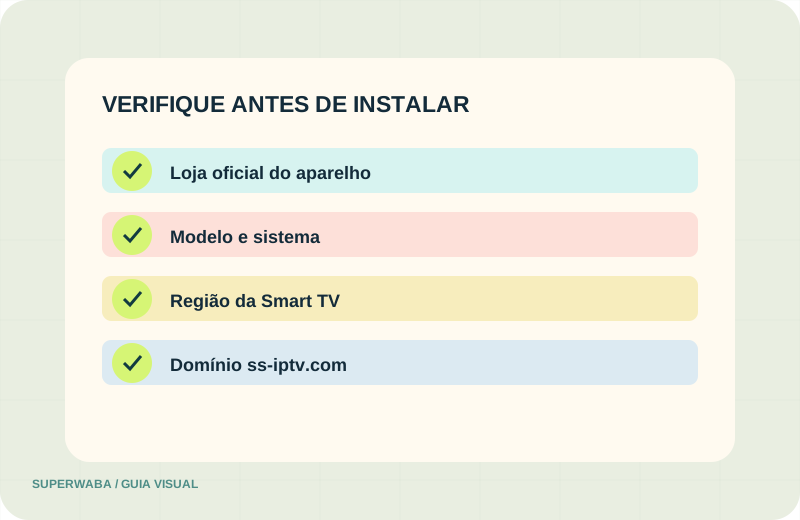
O site oficial orienta baixar o aplicativo diretamente da loja oficial quando o dispositivo é compatível. Portanto, comece pela loja integrada da Smart TV. Pesquise o nome completo, abra a ficha do aplicativo e compare o site de suporte com `ss-iptv.com`. Ícone e posição na busca não bastam para confirmar identidade.
Anote fabricante, código do modelo, ano aproximado, sistema e região configurada. A disponibilidade pode variar entre LG webOS, Samsung Tizen e outras plataformas. Uma instrução feita para outro modelo ou geração não deve ser aplicada automaticamente. Se o app não aparece, trate isso como uma questão de disponibilidade antes de procurar atalhos.
Não instale um arquivo recebido em grupo apenas porque possui “SS IPTV” no nome. Este guia não distribui pacotes, códigos de Downloader ou versões modificadas. Se a loja não oferecer o aplicativo, consulte a documentação oficial correspondente ao televisor e confirme se existe um método legítimo para aquele sistema.
Fonte: SS IPTV — instalação na Smart TV.
Separe televisão, player, playlist e serviço
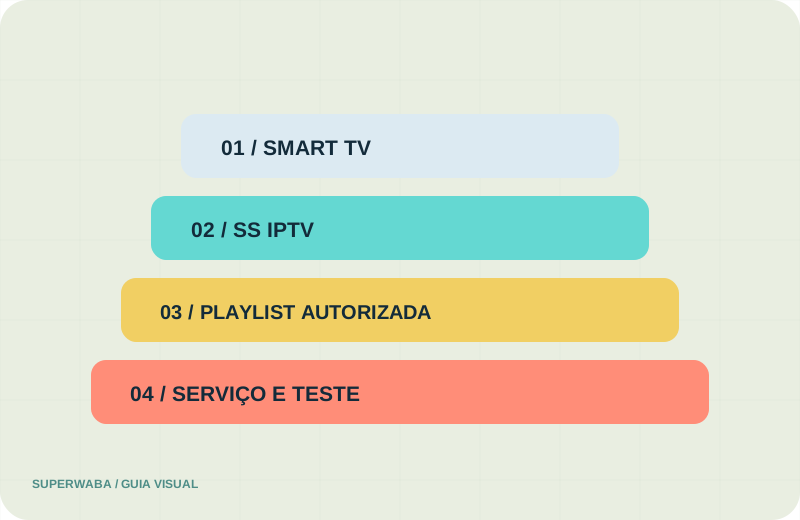
A televisão oferece hardware, sistema, codecs, conexão e controle remoto. O SS IPTV oferece interface, leitura de playlists e reprodução. A playlist descreve fontes autorizadas. O serviço estabelece acesso, duração, suporte e condições comerciais. Uma falha pode ocorrer em qualquer uma dessas quatro camadas.
O FAQ oficial afirma que a equipe do aplicativo não vende conteúdo e não recebe pagamentos por ele. Também informa que não existe processo pago de ativação do SS IPTV: o player é gratuito. Se alguém cobrar uma “ativação obrigatória do SS IPTV”, identifique o vendedor e o que está sendo oferecido antes de concluir qualquer pagamento.
O teste de 24 horas da Superwaba pertence ao serviço, não ao desenvolvedor do aplicativo. Instalar o player não inicia o teste, e iniciar o teste não compra uma licença do software. Registre cada relação separadamente para entender quem responde por instalação, playlist, reprodução e cobrança.
Conheça os dois métodos oficiais de playlist
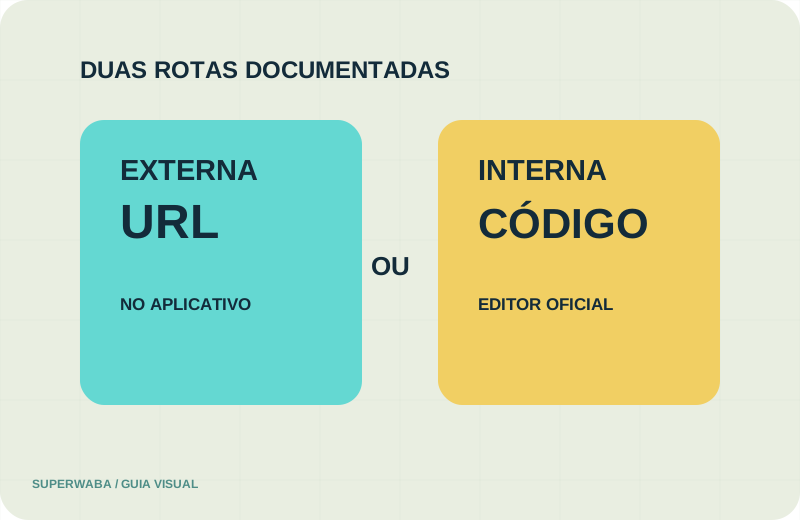
A documentação apresenta duas formas principais de adicionar uma playlist própria: cadastrar um endereço externo dentro do aplicativo ou usar um código temporário para enviar uma playlist pelo editor oficial na web. O método disponível pode variar com a versão e o televisor. Utilize somente a opção documentada na sua interface.
No método externo, o usuário informa um título e um endereço autorizado. Em alguns modelos, o servidor do aplicativo precisa alcançar esse endereço pela internet; um link restrito à rede local pode não funcionar. A documentação cita formatos diferentes para playlists externas e internas, por isso não presuma que todo arquivo será aceito do mesmo modo.
No método interno, o aplicativo gera um código temporário. O site oficial informa que esse código pode valer por até 24 horas ou até que outro seja criado. Ele conecta o editor ao aparelho e permite enviar um arquivo compatível. Não confunda a validade do código com a duração do teste Superwaba: são períodos e finalidades diferentes.
Proteja código, playlist e identificadores
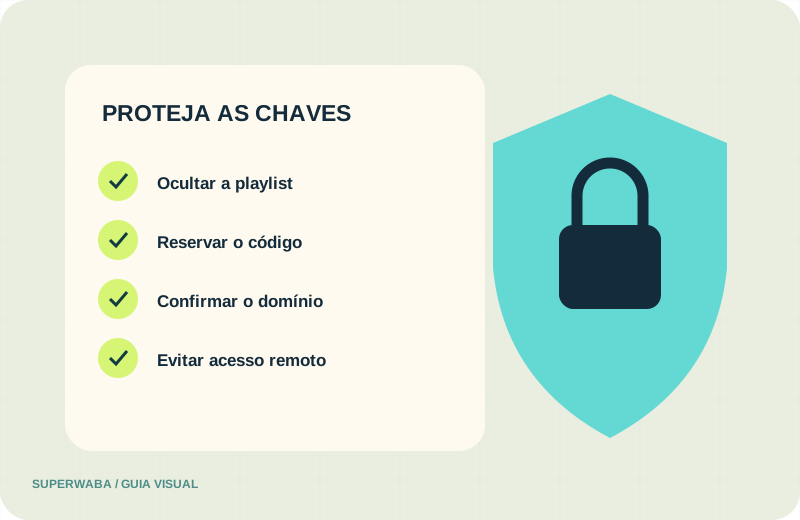
Playlist, URL, usuário, senha e servidor funcionam como chaves de acesso. Não publique esses dados em capturas, comentários ou vídeos. Um código de conexão também deve ser tratado como temporário e reservado. Digite-o apenas no editor do domínio oficial e encerre a ligação quando não precisar mais dela.
Antes de abrir o editor web, confira o domínio letra por letra. Não entregue o código a alguém que promete configurar o aparelho por mensagem e não permita controle remoto sem necessidade. Se pedir ajuda, envie apenas modelo, sistema, versão, método escolhido e mensagem de erro, mantendo todos os valores sensíveis ocultos.
Leia a política de privacidade e a política de cookies do site oficial. O bloqueio de cookies pode alterar algumas funções do portal. Decida conscientemente quais recursos utilizar e evite misturar informações de um serviço com páginas de terceiros que apenas oferecem tutoriais.
Fonte: SS IPTV — política de cookies.
Prepare a Smart TV antes de começar
Atualize o sistema do televisor e o aplicativo, reinicie pelo menu e confirme espaço livre. Teste controle remoto, som e imagem em outra reprodução autorizada. Se a TV apresenta tela preta já ao abrir o SS IPTV, a documentação recomenda verificar primeiro a conexão e o acesso ao site oficial pelo navegador do aparelho.
Registre como a TV está conectada: Wi-Fi ou cabo. Evite alterar roteador, DNS, player e playlist ao mesmo tempo. Faça uma mudança por vez e repita uma amostra curta. Assim, uma melhora ou piora pode ser relacionada à variável realmente alterada.
Monte uma ficha sem segredos: fabricante, modelo, sistema, região, versão do SS IPTV, origem da instalação, rede e objetivo do teste. Não inclua playlist, código, identificador, e-mail ou senha. Essa ficha permite ao atendimento orientar o ambiente correto com menos perguntas.
Adicione somente uma playlist autorizada
Use apenas o endereço ou arquivo fornecido para sua conta por um serviço legítimo. O editor oficial ajuda a organizar o conteúdo que o usuário possui autorização para acessar; ele não transforma listas públicas ou copiadas em fontes legítimas. A legalidade e a qualidade da fonte não são responsabilidade do aplicativo.
Ao usar uma playlist externa, confira título e URL antes de salvar. Ao usar o código temporário, gere-o na própria TV e digite-o diretamente no editor oficial. A documentação informa que uma nova playlist interna pode substituir a anterior. Faça registro do estado atual antes de alterar para evitar perda de organização.
Se a fonte não carrega, não cole o endereço em fóruns para pedir diagnóstico. Registre apenas se houve falha de acesso, carregamento sem conclusão ou lista vazia. O fornecedor autorizado pode verificar o acesso sem exigir que a chave completa seja publicada.
Avalie reprodução, codecs e guia
Comece pela navegação: abertura, legibilidade, foco do controle, busca, retorno entre telas e tempo de resposta. Depois observe início da reprodução, proporção da imagem, áudio e estabilidade. Faça amostras curtas em horários representativos e anote o que ocorreu.
O FAQ explica que som sem imagem costuma indicar codec ou perfil não suportado pelo hardware da TV. Consulte o manual do modelo antes de classificar o problema como falha da playlist. Um conteúdo que funciona no computador pode usar formato não aceito pelo televisor.
O guia eletrônico de programação depende das informações fornecidas pela fonte; o FAQ diz que o SS IPTV não possui um EPG independente integrado para criar dados ausentes. Capas, títulos e horários também podem variar. Avalie os recursos presentes no seu cenário sem prometer uma experiência universal.
Solicite o Teste IPTV no SS IPTV
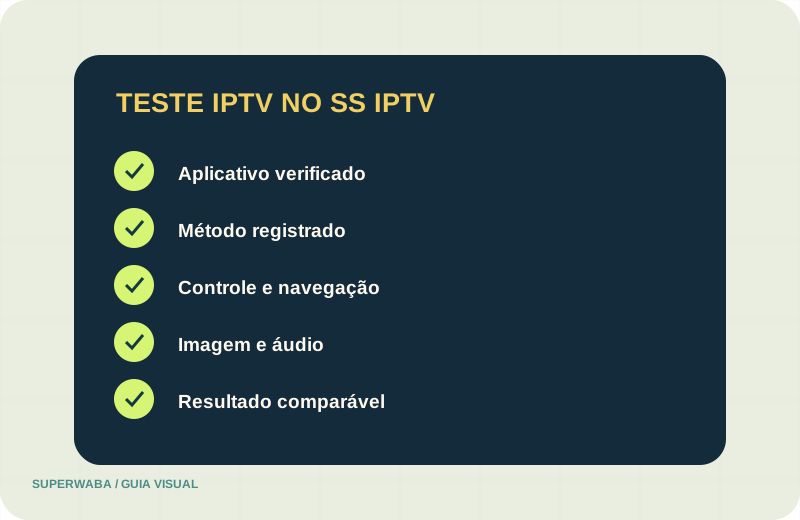
Depois de confirmar aplicativo, modelo e método de configuração, abra o contato central da Superwaba e peça um Teste IPTV no SS IPTV. Informe TV, sistema, versão do aplicativo, origem da instalação, rede e se pretende usar playlist externa ou editor oficial. Não envie a URL ou o código no primeiro contato.
Confirme quando começam as 24 horas, o que está incluído e quais limites se aplicam. O teste observa aquela TV, versão, rede e configuração. Ele não comprova compatibilidade com todos os modelos, formatos ou regiões. Planos, recargas, telas e renovação devem ser confirmados separadamente.
Durante a avaliação, mantenha o ambiente estável. Anote tempo de abertura, resposta do controle, carregamento, imagem, áudio e interrupções. Se trocar Wi-Fi por cabo ou mudar o método da playlist, registre o momento. Compare resultados concretos ao final.
Diagnostique pela mensagem exibida
Se o aplicativo não aparece, verifique loja, sistema e região. Se aparece, mas não instala, confira espaço e requisitos. Se instala, mas abre em branco, teste internet e acesso ao domínio oficial. Se abre, mas não carrega a URL, registre a mensagem “Failed to load remote content” ou equivalente sem revelar o endereço.
A documentação lista causas possíveis para falha remota, como URL inválida, restrição por endereço de rede, cabeçalhos HTTP ou política CORS. Essas correções geralmente pertencem ao fornecedor da fonte ou ao servidor. Não desative proteções do roteador nem altere configurações avançadas sem entender o impacto.
Se a reprodução para, compare a mesma fonte autorizada em outro player e na mesma rede. Se houver som sem imagem, investigue codecs do televisor. Um relato útil contém modelo, sistema, versão, rede, ação, horário e mensagem. Mude uma variável por vez.
Perguntas frequentes sobre SS IPTV
SS IPTV é pago?
O FAQ oficial declara que o aplicativo é gratuito e não possui processo pago de ativação.
O SS IPTV já inclui canais?
Ele pode mostrar fontes integradas ou parceiras em certas regiões, mas não vende assinaturas. Uma playlist própria autorizada pode ser necessária.
O código do editor vale por 24 horas?
A documentação diz que o código temporário pode valer por até 24 horas ou até outro ser gerado. Isso não é o teste Superwaba.
Posso publicar minha playlist para pedir ajuda?
Não. O endereço e as credenciais funcionam como chaves. Envie apenas informações do aparelho e a mensagem de erro.
Por que existe som, mas não imagem?
O FAQ relaciona esse caso a codec ou perfil que o hardware da TV pode não suportar. Confira o manual do modelo.
Que informações envio ao suporte?
Informe TV, sistema, versão, loja, rede, método, ação e erro. Oculte playlist, código, usuário, senha, servidor e identificadores.
Ilustrações próprias. SS IPTV pertence aos respectivos titulares. Não há alegação de afiliação, distribuição do aplicativo ou compatibilidade universal.