Celular Android e Android TV são ambientes diferentes
Android aparece em celulares, tablets, televisores, caixas e outros equipamentos. Isso não significa que o mesmo aplicativo, layout ou procedimento funcione da mesma forma em todos eles. Uma versão criada para toque pode não oferecer navegação por controle remoto; uma versão de televisão pode nem aparecer na loja do celular.
Neste guia, “celular Android” significa telefone ou tablet compatível com aplicativos móveis da Google Play. A tela sensível ao toque, a rotação, o modo de economia de bateria, as notificações e a rede móvel fazem parte do ambiente. Para uma televisão ou caixa, use o guia correspondente ao sistema que executa o player.
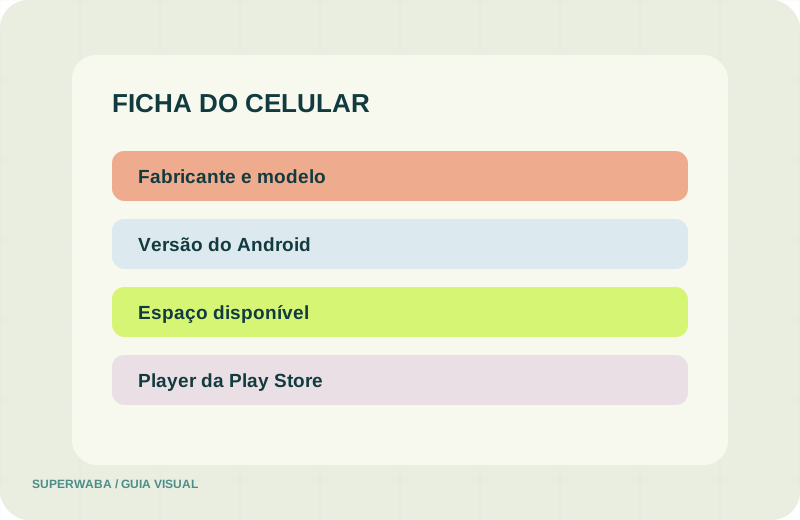
Antes de procurar IPTV celular, anote fabricante, modelo e versão do Android. Os nomes dos menus variam entre marcas. Se o aparelho usa um sistema modificado, perfil de trabalho ou controle familiar, a disponibilidade e as permissões podem seguir regras adicionais definidas pelo fabricante ou administrador.
Confira versão do Android, atualização e armazenamento
Abra as configurações e procure a área Sobre o telefone ou Sistema para identificar a versão. O caminho exato depende do fabricante. Registre a versão principal e a atualização de segurança quando estiverem disponíveis, sem compartilhar IMEI, número de série ou dados da conta.
Verifique se existe atualização oficial antes de instalar o player. Mantenha bateria suficiente, conexão estável e espaço livre durante o processo. Uma atualização pode corrigir problemas, mas não garante que todo aplicativo seja compatível com o aparelho. A página da Google Play continua sendo a referência para a versão realmente oferecida ao dispositivo.
Confira também o armazenamento. O suporte do Google informa que pouco espaço pode impedir downloads e instalações. Remova apenas itens que você reconhece, faça cópia dos arquivos importantes e evite aplicativos desconhecidos que prometem “limpar” ou “acelerar” o telefone.
Fonte: Google Play — armazenamento, conexão e atualizações para instalar apps.
Pesquise o player na Google Play do próprio aparelho
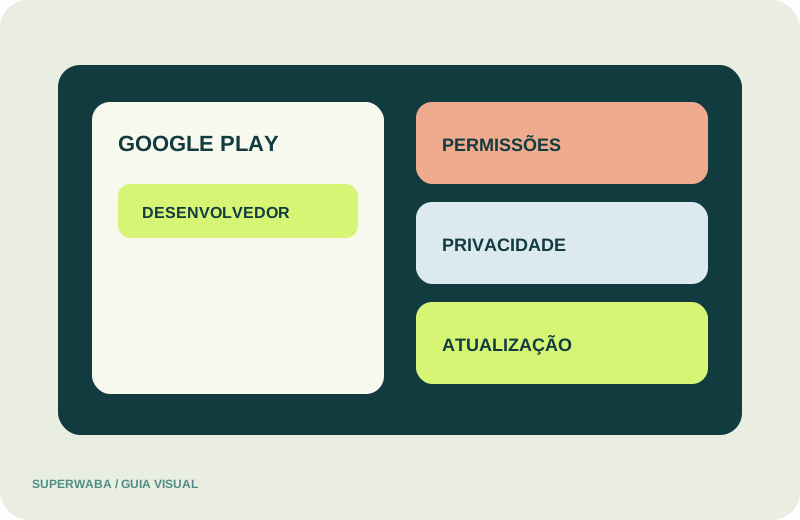
Abra a Google Play, pesquise o nome completo do player e analise a página encontrada. Confirme desenvolvedor, descrição, avaliações, compras, política de privacidade, permissões e data de atualização. Aplicativos com nomes ou ícones semelhantes podem pertencer a fornecedores diferentes.
O Google informa que os resultados podem ser filtrados conforme a compatibilidade dos dispositivos associados à conta. A forma mais direta é pesquisar no celular que será usado. Se a opção Instalar não aparece ou a página informa incompatibilidade, registre modelo, versão e mensagem; não tente resolver baixando um arquivo aleatório com o mesmo nome.
Instale pela loja e aguarde a conclusão. Abra o aplicativo sem inserir dados de acesso e teste os elementos básicos: menus, retorno, rotação e controles de reprodução. O melhor aplicativo IPTV para celular depende do aparelho, do sistema, da interface e das condições do fornecedor; um ranking genérico não substitui essa verificação.
Fonte: Google Play — encontrar e instalar aplicativos compatíveis.
Revise permissões antes de inserir qualquer acesso
O Android permite revisar as permissões por aplicativo nas configurações. O Google explica que câmera, microfone, contatos, localização, arquivos, fotos e dispositivos próximos são categorias separadas e que algumas permissões podem ser concedidas somente durante o uso ou negadas.
Leia por que uma permissão é solicitada e relacione-a a uma função visível. Um player de vídeo pode precisar de acesso a mídia em determinados recursos, mas isso não significa que deva receber contatos, SMS ou localização precisa sem uma justificativa clara. Se a função desejada opera sem a permissão, preserve a opção mais restrita.
Não envie capturas da tela de permissões que exponham notificações, contatos ou outros dados pessoais. Se o aplicativo não funcionar após negar uma permissão, consulte a página do desenvolvedor e a ajuda do sistema. Não conceda acesso amplo apenas porque uma mensagem de terceiros manda fazê-lo.
Diferencie Wi‑Fi, dados móveis e rede medida
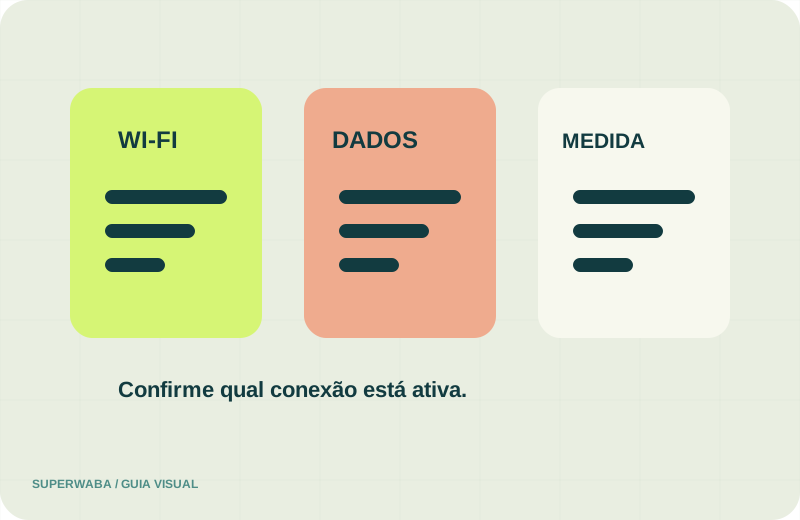
O celular pode mudar automaticamente entre Wi‑Fi e dados móveis. Durante um teste, isso pode alterar estabilidade e consumo sem que você perceba. Observe o ícone de rede e confirme qual conexão está ativa antes de iniciar uma avaliação. Se o Wi‑Fi cair, o aparelho pode continuar pela operadora conforme as configurações.
Reprodução de vídeo consome dados. A quantidade varia com resolução, duração, aplicativo e comportamento da transmissão. Consulte a franquia e as condições da operadora; não use uma estimativa genérica como garantia. Quando necessário, configure aviso ou limite de dados pelo sistema e prefira Wi‑Fi conhecido para testes mais longos.
O Android também permite tratar determinadas redes Wi‑Fi como medidas em versões compatíveis. Isso pode ajudar a controlar downloads e atividade, mas cada aplicativo reage de forma própria. Durante o teste, anote rede, horário e eventual mudança de conexão para não atribuir automaticamente qualquer interrupção ao player.
Fonte: Android — rede Wi-Fi medida e configurações de conexão.
Prepare tela, áudio, bateria e notificações
Ajuste brilho e volume em um nível confortável. Verifique se a rotação automática está ativa quando você pretende assistir na horizontal. Uma interface que não se adapta ao modo paisagem pode comprometer a experiência mesmo quando a reprodução ocorre.
Conecte fone ou dispositivo de áudio apenas se ele fizer parte do uso real. Bluetooth pode introduzir atraso e manter outro caminho de áudio ativo. Primeiro teste o alto-falante do telefone; depois compare com o acessório, mudando uma variável por vez. Não aumente o volume ao máximo para compensar silêncio sem confirmar a saída selecionada.
Modo de economia de bateria, restrições em segundo plano e notificações podem interromper ou cobrir a tela. Registre essas condições antes de alterar configurações. Não desative proteções do sistema de forma ampla. Para uma sessão longa, use carregador adequado e evite aquecimento excessivo; consulte o fabricante se o aparelho ficar muito quente ou reiniciar.
Transmitir para a TV não é o mesmo que reproduzir no celular
Alguns aplicativos e aparelhos oferecem transmissão ou espelhamento para uma televisão ou receptor compatível. Nesse cenário, celular, rede, aplicativo e equipamento de destino formam uma cadeia. A presença de um botão de transmissão depende do aplicativo e da compatibilidade; não pode ser presumida apenas porque o telefone usa Android.
Espelhamento replica a tela e pode manter o processamento no celular. Transmissão integrada pode entregar a reprodução ao dispositivo de destino. Os controles, a qualidade e o comportamento em segundo plano podem mudar. Identifique qual método está sendo usado antes de comparar resultados.
Se a intenção principal é assistir na televisão, informe o modelo do equipamento de destino e consulte o guia correspondente. Um teste bem-sucedido na tela do telefone não comprova que a transmissão para outra tela funcionará da mesma forma, e uma falha na TV não significa necessariamente falha no aplicativo móvel.
Separe Conta Google, player, licença e serviço
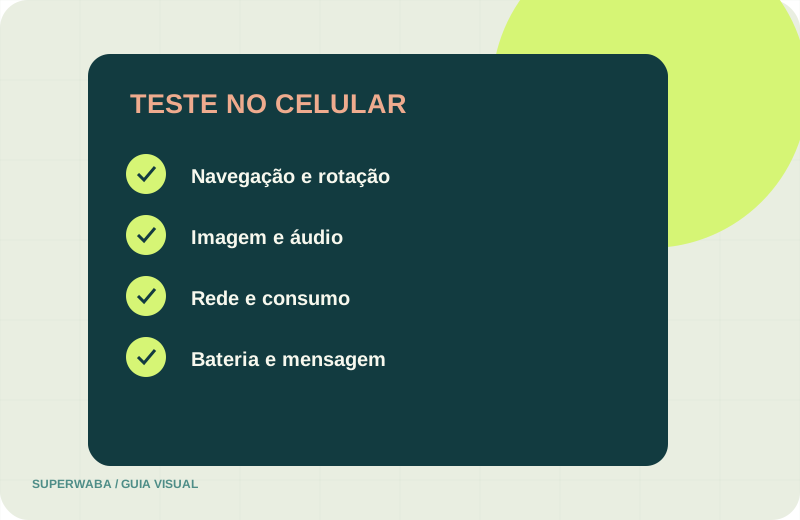
A Conta Google administra a loja, instalações e compras realizadas naquele ambiente. O player é o aplicativo de reprodução. Uma licença do player pode ser vendida pelo desenvolvedor. O serviço Superwaba tem condições apresentadas no atendimento. Esses itens não representam a mesma contratação.
Comprar um aplicativo não ativa automaticamente um plano Superwaba. Contratar o serviço também não inclui, por definição, uma licença paga de terceiro. Antes de pagar, confirme quem receberá, qual produto está sendo adquirido, duração, renovação e política de cancelamento.
Não compartilhe senha da Conta Google, código de verificação, dados do cartão ou acesso remoto ao telefone. Para consultar compatibilidade, informe fabricante, modelo, versão do Android, nome do player e mensagem exibida. Questões da loja devem ser tratadas com o Google; questões do aplicativo, com o desenvolvedor; e condições do serviço, com a Superwaba.
Organize o teste IPTV grátis de 24 horas
Antes de solicitar o teste, atualize o aparelho pelos canais oficiais, confirme espaço, instale o player pela Google Play e revise permissões. Abra o aplicativo e teste a navegação sem inserir dados. Escolha um período em que você possa observar o uso real no telefone pretendido.
Ao abrir o WhatsApp, diga que deseja um Teste IPTV no celular Android. Inclua fabricante, modelo, versão, nome exato do player e se usará Wi‑Fi ou dados móveis. Confirme disponibilidade, início e condições do teste grátis de 24 horas. Não envie senhas, códigos ou capturas com dados pessoais.
Mantenha a configuração estável durante a comparação. Se mudar de rede, player ou aparelho, anote o horário. Catálogo, quantidade de telas, recursos, preços e renovação precisam ser confirmados no atendimento ou na página de planos; o período de teste não deve ser usado para presumir condições comerciais não informadas.
Perguntas frequentes sobre IPTV no celular Android
Aplicativo de Android TV funciona no celular?
Nem sempre. As versões podem ser separadas e usar interfaces diferentes. Pesquise na Google Play do telefone e confira a compatibilidade exibida.
Posso usar IPTV grátis para celular sem instalar um player?
A forma de acesso depende da orientação recebida e do serviço. Não presuma que um site ou arquivo encontrado na internet seja legítimo. Confirme o procedimento e a origem.
O teste consome minha franquia de dados móveis?
Se a reprodução usar dados móveis, haverá consumo conforme a transmissão e o plano da operadora. Observe a rede ativa e os medidores do aparelho.
Preciso liberar contatos, SMS ou localização?
Revise cada solicitação e relacione-a a uma função clara. Negue permissões sem justificativa e consulte o desenvolvedor se o aplicativo depender delas.
Posso enviar a tela do celular para a televisão?
Depende do aplicativo, do método de transmissão, da rede e do equipamento de destino. Teste essa cadeia separadamente.
O teste garante funcionamento em qualquer Android?
Não. Ele permite observar um aparelho, uma versão, um player e uma rede durante o período informado.
Ilustrações próprias. Android, Google Play e Google Play Protect são marcas de seus titulares. Não há alegação de afiliação ou compatibilidade universal.