Diferencie iPhone, iPad e Apple TV
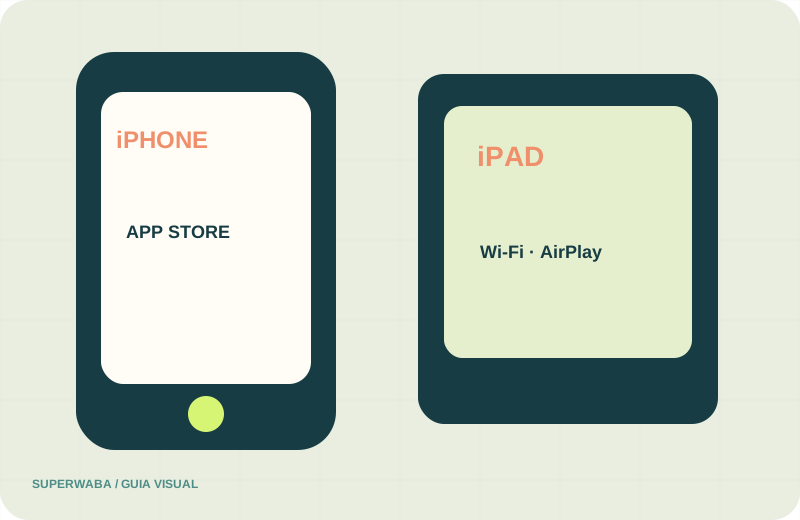
O iPhone e o iPad são aparelhos móveis controlados por toque. A Apple TV é um dispositivo conectado à televisão e possui outro ambiente de aplicativos e controle. Um player disponível no telefone pode não ter uma versão para Apple TV, e uma instrução criada para tvOS pode não corresponder aos menus do iOS ou iPadOS.
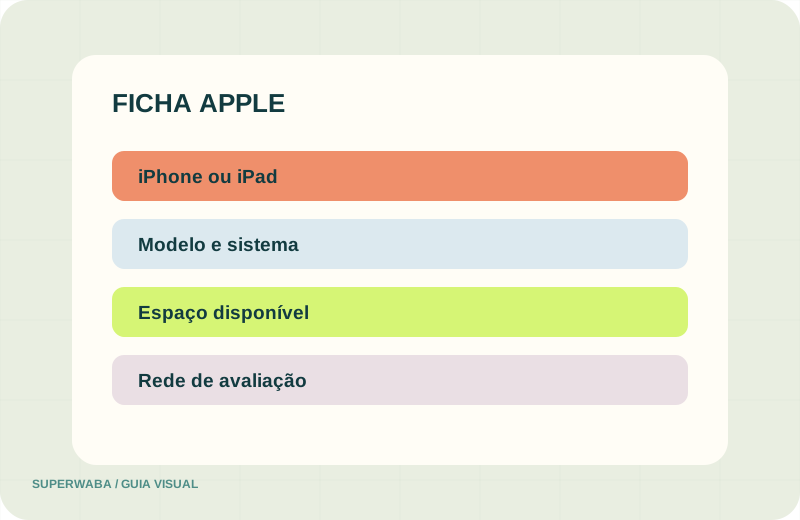
Registre se o aparelho é iPhone ou iPad, o modelo e a versão do sistema exibida nos Ajustes. No iPad, anote também se o modelo possui conexão celular ou utiliza apenas Wi‑Fi. Essas informações ajudam a interpretar disponibilidade na loja, permissões, comportamento da interface e consumo de rede.
Se a intenção principal é assistir na televisão, descreva o caminho completo: reprodução direta no aparelho, AirPlay, espelhamento ou aplicativo instalado em outro dispositivo. Um resultado obtido somente na tela móvel não comprova o funcionamento da transmissão para a TV.
Confira sistema, armazenamento e atualizações
Abra Ajustes e consulte as informações do aparelho antes de procurar o player. Registre o modelo e a versão do iOS ou iPadOS sem compartilhar número de série, IMEI ou identificadores pessoais. Compare os requisitos publicados na página do aplicativo com o sistema realmente instalado.
Verifique o espaço disponível. Um aparelho quase cheio pode dificultar downloads, atualizações e funcionamento de outros recursos. Remova apenas itens que você reconhece e preserve cópias necessárias. Não instale aplicativos de limpeza ou perfis de configuração enviados por mensagens para tentar liberar espaço.
Mantenha o sistema e o aplicativo atualizados pelos canais do próprio aparelho. Se uma atualização não estiver disponível para o modelo, trate isso como uma limitação concreta da configuração. Não altere região, conta ou data do sistema para tentar contornar uma indisponibilidade sem entender as consequências.
Procure o player na App Store
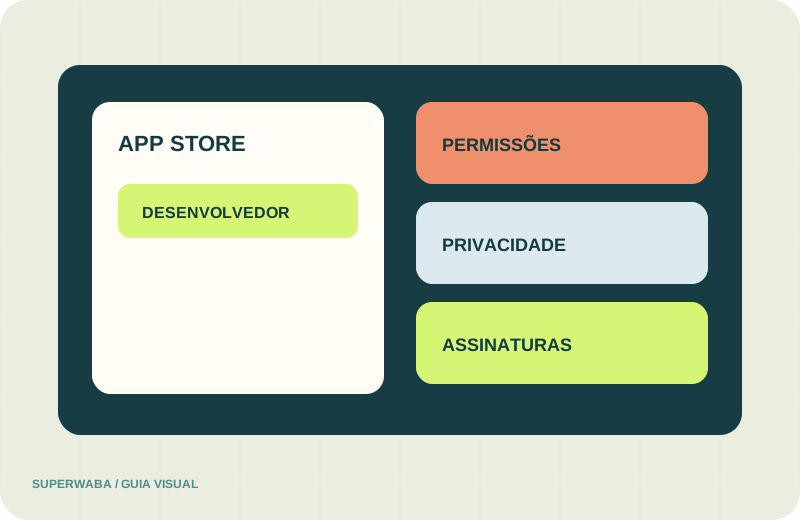
Abra a App Store no aparelho que será usado e pesquise o nome completo do player. Na página do aplicativo, confira desenvolvedor, descrição, requisitos, classificação etária, política de privacidade, compras internas e assinaturas. Nomes ou ícones parecidos não garantem que se trata do mesmo produto.
O botão Obter informa que não há cobrança pelo download, mas o aplicativo ainda pode oferecer compras ou assinaturas. Um preço exibido na App Store pertence ao produto descrito naquela página. Ele não deve ser confundido com plano, acesso ou atendimento da Superwaba.
Se o aplicativo não aparecer, confirme a grafia, o sistema mínimo e a disponibilidade para o dispositivo e a região da Conta Apple. Evite instalar perfis, certificados ou atalhos recebidos por mensagens como substituto improvisado. Solicite uma orientação compatível com a loja oficial e com o aparelho identificado.
Revise permissões e privacidade
Na primeira vez que um aplicativo pede acesso a fotos, rede local, Bluetooth, microfone ou outras informações, leia a explicação exibida. Relacione cada solicitação a uma função que você pretende usar. Um player para reprodução direta não precisa receber automaticamente acesso irrestrito a contatos, fotos ou localização.
Em Ajustes, na área Privacidade e Segurança, é possível revisar categorias e alterar permissões concedidas. O Relatório de Privacidade dos Apps pode ajudar a observar como aplicativos usam permissões e conexões de rede. Os nomes e caminhos podem variar conforme a versão do sistema.
Não compartilhe senha da Conta Apple, código de verificação, chave de recuperação, dados de pagamento nem acesso remoto ao dispositivo. Para esclarecer compatibilidade, normalmente bastam modelo, versão, nome do player, tipo de rede e a mensagem apresentada.
Escolha entre Wi‑Fi e dados celulares
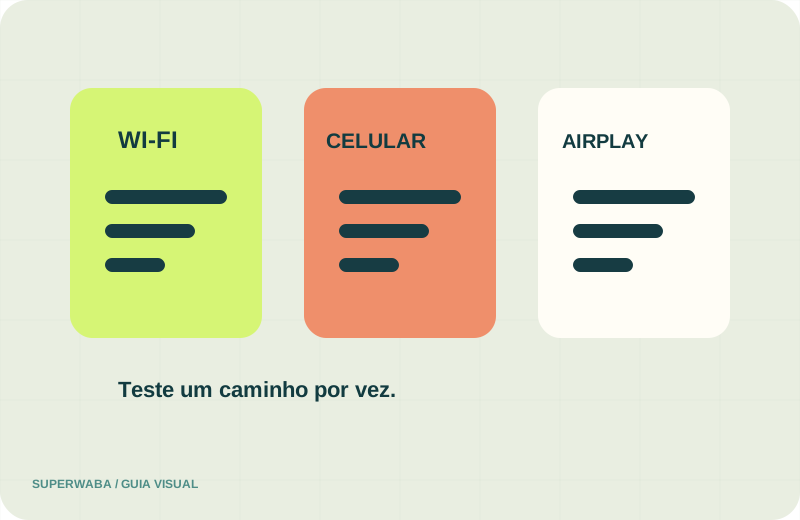
Defina qual conexão será usada no teste. No Wi‑Fi, registre a rede e a distância aproximada do roteador. Em dados celulares, observe franquia, cobertura e condições da operadora. O iPad pode ser um modelo somente Wi‑Fi, e essa diferença muda o cenário possível.
O iPhone e alguns iPads permitem ativar ou desativar dados celulares por aplicativo e visualizar estatísticas de consumo. Se o objetivo é comparar redes, faça uma etapa por vez e anote quando a troca ocorreu. A Assistência Wi‑Fi pode usar dados celulares quando a conexão sem fio está fraca, conforme os ajustes do aparelho.
Reprodução de vídeo consome dados. O volume varia com duração, qualidade, comportamento do player e rede; por isso, uma observação curta não deve ser apresentada como estimativa universal. Consulte a operadora para informações precisas sobre franquia, cobrança e roaming.
Fonte: Apple — uso de dados celulares.
Avalie tela, áudio, bateria e multitarefa
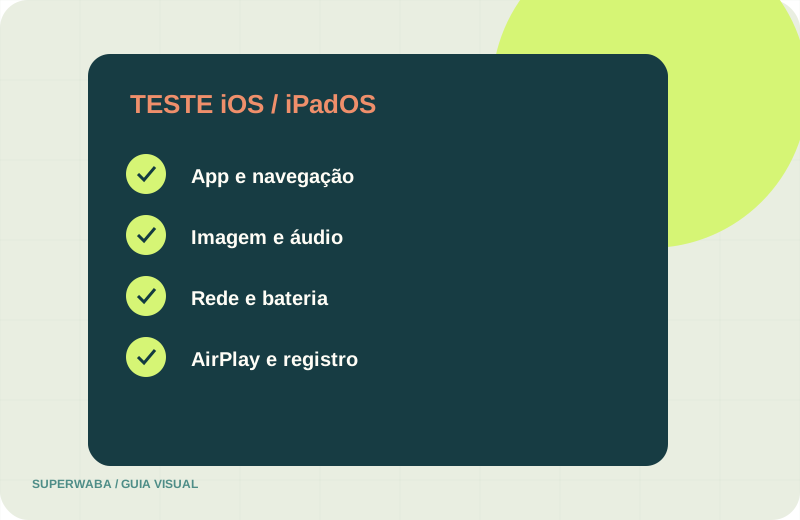
Comece pelos comandos essenciais: abrir, pesquisar, selecionar, pausar, voltar e retomar. Alterne a orientação quando isso fizer parte do uso pretendido. No iPad, confira se os elementos permanecem legíveis na tela maior. Registre a ação exata quando algo não responder.
Observe imagem, áudio, sincronização e interrupções. Anote horário, rede, nível aproximado de bateria e mensagem exibida. Compare com outro aplicativo legítimo para perceber se a dificuldade afeta a conexão ou somente o player. Evite redefinir o aparelho antes de preservar essas informações.
Veja também o comportamento ao bloquear a tela, alternar aplicativos ou usar fones e caixas de som. Nem todo player mantém reprodução nas mesmas situações. Aquecimento, bateria baixa e modo de economia podem influenciar a experiência e devem ser registrados sem concluir que representam um defeito único.
Trate AirPlay e espelhamento como outro cenário
AirPlay pode transmitir vídeo ou espelhar a tela para uma Apple TV, smart TV compatível ou Mac. Em geral, os dispositivos precisam estar na mesma rede Wi‑Fi. A disponibilidade do botão e o comportamento dependem do aplicativo, do conteúdo e do equipamento de destino.
Transmissão e espelhamento não são equivalentes. Na transmissão, o aplicativo pode enviar o vídeo a um destino compatível; no espelhamento, a televisão reproduz a tela do aparelho. Um aplicativo pode permitir uma opção e limitar a outra. Teste o método que pretende usar e identifique a TV ou dispositivo receptor.
Se o AirPlay não aparecer, verifique rede, compatibilidade do destino e documentação do aplicativo. Não presuma que um teste bem-sucedido no iPhone garante o mesmo resultado na televisão. Registre em qual etapa a dificuldade ocorreu: descoberta, conexão, início da reprodução, áudio ou continuidade.
Fonte: Apple — AirPlay e espelhamento.
Separe Conta Apple, player, assinatura e serviço
A Conta Apple administra downloads e compras no ecossistema da App Store. O player é o aplicativo de reprodução. Uma compra interna ou assinatura pode ser cobrada pelo desenvolvedor por meio da Apple. O serviço Superwaba possui condições confirmadas no atendimento. Esses itens não formam uma única contratação.
Baixar um aplicativo não ativa automaticamente um acesso Superwaba. Contratar o serviço também não inclui, por definição, uma assinatura paga de terceiro. Antes de pagar, confirme fornecedor, produto, duração, renovação, cancelamento e canal de suporte.
Questões sobre cobrança da App Store devem ser verificadas na Conta Apple e com a Apple; dúvidas sobre recursos do player pertencem ao desenvolvedor; condições do teste ou do plano devem ser confirmadas com a Superwaba. Essa divisão evita enviar credenciais ao responsável errado.
Organize o teste IPTV grátis de 24 horas
Antes de solicitar o teste, atualize o aparelho pelos canais oficiais, confirme espaço, instale o player pela App Store e revise permissões. Abra o aplicativo e explore a interface sem inserir dados. Escolha um período em que possa observar o uso real no dispositivo pretendido.
Ao abrir o WhatsApp, diga que deseja um Teste IPTV no iPhone ou iPad. Inclua aparelho, modelo, versão do sistema, nome exato do player e se usará Wi‑Fi, dados celulares ou AirPlay. Confirme disponibilidade, início e condições do teste grátis de 24 horas.
Mantenha a configuração estável durante a avaliação. Se mudar de rede, aplicativo ou método de transmissão, anote o horário. Catálogo, telas simultâneas, recursos, preços e renovação devem ser confirmados no atendimento ou na página de planos; o teste não substitui essas condições.
Registre resultados para pedir suporte
Use uma ficha curta: aparelho, modelo, sistema, player, rede, horário, ação executada e resultado. Inclua o texto da mensagem sem expor conta, telefone, e-mail ou dados de pagamento. Uma descrição objetiva ajuda a direcionar a dúvida ao suporte correto.
Se o download falha, consulte o estado da App Store, atualizações, espaço e forma de pagamento vinculada. Se o aplicativo fecha ou não oferece um recurso, procure a página e o suporte do desenvolvedor. Se o aparelho perde conexão em vários apps, investigue rede e operadora.
Evite mudar várias configurações de uma vez. Faça uma alteração reversível, repita a ação e registre o resultado. Essa sequência produz informação útil sobre o seu ambiente sem prometer compatibilidade universal.
Perguntas frequentes sobre IPTV no iPhone e iPad
O mesmo aplicativo funciona no iPhone, iPad e Apple TV?
Nem sempre. Verifique a página do aplicativo em cada aparelho e os sistemas compatíveis informados pelo desenvolvedor.
Um aplicativo com botão Obter é totalmente gratuito?
O download não tem preço, mas o app pode oferecer compras internas ou assinaturas. Confira a página antes de instalar.
O teste usa meus dados celulares?
Se os dados estiverem ativos para o aplicativo e o Wi‑Fi não for usado, haverá consumo conforme reprodução, ajustes e operadora.
Preciso liberar fotos, contatos ou localização?
Autorize apenas permissões relacionadas a uma função clara. Revise os acessos em Privacidade e Segurança.
AirPlay sempre funciona com qualquer player?
Não. O aplicativo, o conteúdo, a rede e o dispositivo de destino podem impor requisitos ou limitações.
O teste garante compatibilidade com todo iPhone ou iPad?
Não. Ele permite observar um aparelho, uma versão, um player e uma rede durante o período informado.
Ilustrações próprias. Apple, iPhone, iPad, App Store e AirPlay são marcas de seus titulares. Não há alegação de afiliação ou compatibilidade universal.