Confirme se o equipamento usa Android TV
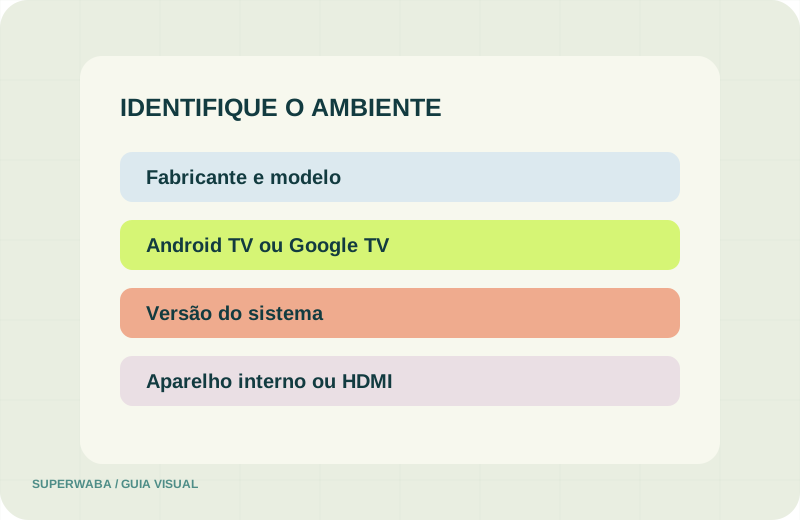
O nome Android pode aparecer em televisores, dispositivos HDMI, celulares e tablets, mas esses ambientes não são equivalentes. Abra as configurações do aparelho que realmente executará o aplicativo e registre fabricante, modelo e informações do sistema. Se a TV estiver apenas mostrando a imagem de um aparelho externo, o modelo desse aparelho também precisa fazer parte da consulta.
Observe onde a tela inicial aparece e qual controle a opera. Uma interface aberta pelo controle de um dispositivo HDMI pertence a esse equipamento, mesmo que a imagem esteja em uma Smart TV de outra marca. Essa distinção define onde pesquisar aplicativos, qual suporte consultar e quais atualizações são relevantes para a configuração.
Evite usar apenas expressões genéricas como “TV Android” ou “TV Box”. Elas não identificam versão, certificação, loja ou recursos. Copie o modelo exatamente como aparece nas configurações ou na etiqueta e consulte a documentação do fabricante. A página ajuda a organizar a avaliação, mas não substitui o manual específico do produto.
Fonte: Google — Ajuda do Android TV.
Android TV, Google TV e Android para celular têm interfaces diferentes
Android TV e Google TV são ambientes voltados para a tela grande e para o controle remoto. O Google mantém páginas de ajuda separadas para esses produtos. A apresentação dos menus, a busca de aplicativos e os nomes das opções podem mudar conforme o sistema, o fabricante e a versão instalada.
Um aplicativo criado para toque em celular pode não oferecer uma versão adequada para televisão. Mesmo quando o nome é igual, a interface, os recursos e a compatibilidade podem variar. Faça a pesquisa no dispositivo de TV que será usado e confira a página exibida pela loja antes de instalar.
Se o equipamento mostrar Google TV em vez de Android TV, registre essa informação. O objetivo não é forçar um tutorial único, e sim identificar o caminho correto para aquele ambiente. Quando os menus diferirem das instruções, use a documentação oficial do produto e informe ao atendimento o texto que aparece na tela.
Fonte: Google — Ajuda do Android TV.
Localize a versão do sistema e verifique atualizações
A ajuda oficial do Android TV orienta verificar atualizações pelas configurações e pela área Sobre. Em determinados aparelhos, o caminho pode aparecer como Configurações, Sobre e Atualização do sistema. O fabricante pode usar nomes diferentes ou disponibilizar atualizações em outro ritmo, por isso confirme o manual correspondente ao modelo.
Registre a versão antes de instalar o player. Se houver atualização oficial, leia as informações mostradas pelo equipamento, mantenha-o conectado à energia e conclua o processo em um momento adequado. Depois da reinicialização, confira novamente a versão e abra a loja para repetir a pesquisa.
Uma atualização pode corrigir problemas e alterar recursos, mas não garante que um aplicativo específico aparecerá. A compatibilidade depende do dispositivo e das decisões do desenvolvedor. Não instale arquivos recebidos por mensagens para contornar a loja e não redefina o aparelho como primeira tentativa de solução.
Pesquise o player na Google Play do aparelho
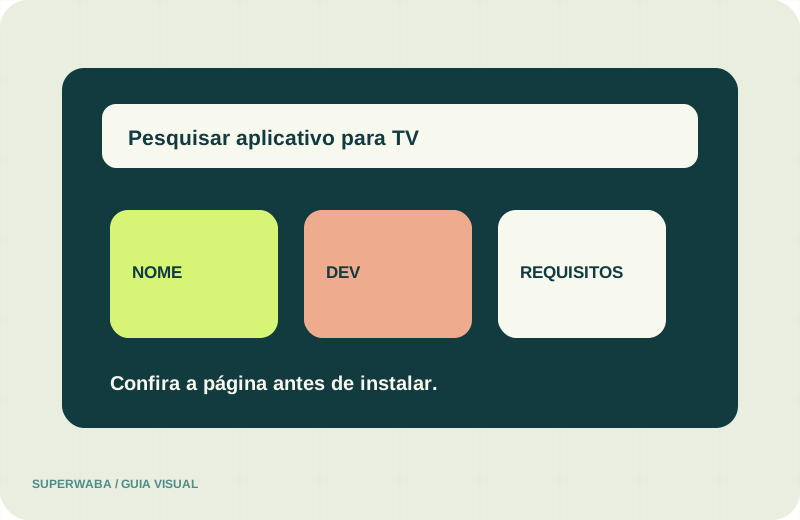
Abra a loja disponível no Android TV, pesquise o nome completo do player e examine a página do aplicativo. Confira desenvolvedor, descrição, avaliações, requisitos e eventuais compras. Aplicativos com nomes parecidos podem pertencer a empresas diferentes, então o ícone sozinho não é uma identificação suficiente.
O Google informa que a Play Store mostra aplicativos compatíveis com cada dispositivo. Também é possível filtrar por tipo de aparelho em uma conta associada a vários dispositivos. Para a decisão prática, dê preferência ao resultado exibido na própria televisão ou no dispositivo Android TV que executará o app.
Se o aplicativo aparecer, selecione instalar e aguarde a conclusão. Abra-o e teste a navegação pelo controle remoto antes de inserir qualquer acesso. Não compartilhe a senha da Conta do Google com o atendimento. A conta da loja serve ao ambiente Google; ela não é a credencial do serviço Superwaba.
Fonte: Google Play — aplicativos compatíveis por dispositivo.
Quando o aplicativo não aparece ou é incompatível
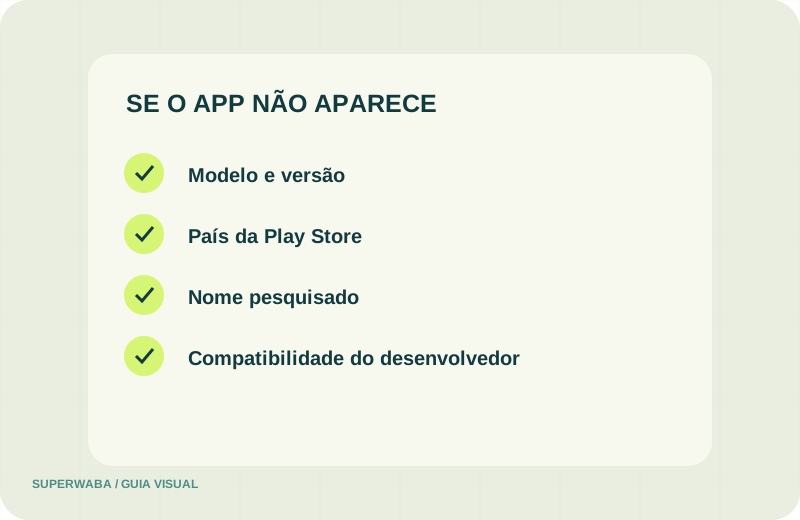
Segundo a ajuda do Google Play, um aplicativo pode não aparecer porque foi removido, não é compatível com o dispositivo, não está disponível no país configurado ou está limitado por controles parentais. A compatibilidade é definida pelo desenvolvedor do aplicativo. Registre o resultado sem concluir automaticamente que existe um defeito.
Anote modelo, versão do sistema, país da Play Store quando relevante e nome exato pesquisado. Confira se a loja abre normalmente e se outros aplicativos podem ser encontrados. Não altere o país da conta apenas para procurar um player; essa mudança pode afetar conteúdo, pagamentos e assinaturas vinculadas.
Quando a loja indicar incompatibilidade, consulte o desenvolvedor do player ou considere outro aplicativo disponível para TV após orientação. Se o aparelho não tiver uma loja oficial reconhecível, documente essa condição. A Superwaba pode orientar sua própria oferta, mas não pode garantir suporte de terceiros a um equipamento específico.
Fonte: Google Play — por que um aplicativo pode não aparecer.
Separe player, licença, Conta do Google e acesso
O player é o aplicativo usado para abrir um acesso compatível. A Conta do Google administra recursos da Play Store. Uma licença ou compra dentro do aplicativo pertence ao desenvolvedor. O acesso Superwaba corresponde às condições apresentadas no atendimento. Esses elementos podem aparecer durante a mesma configuração, mas têm responsáveis e cobranças diferentes.
Antes de pagar, confirme o recebedor, o produto, a duração e a política aplicável. Comprar um player não cria automaticamente um plano Superwaba. Da mesma forma, contratar o serviço não inclui necessariamente uma licença vendida por outro fornecedor. Guarde os comprovantes e consulte o canal responsável por cada transação.
O Google alerta que remover um aplicativo não cancela automaticamente uma assinatura gerenciada pela Play Store. Caso tenha contratado algo pelo ambiente Google, consulte as configurações de assinaturas da conta. Para dúvidas sobre a oferta Superwaba, use a rota oficial de contato e descreva o item que está tentando configurar.
Prepare o Android TV para o teste IPTV de 24 horas
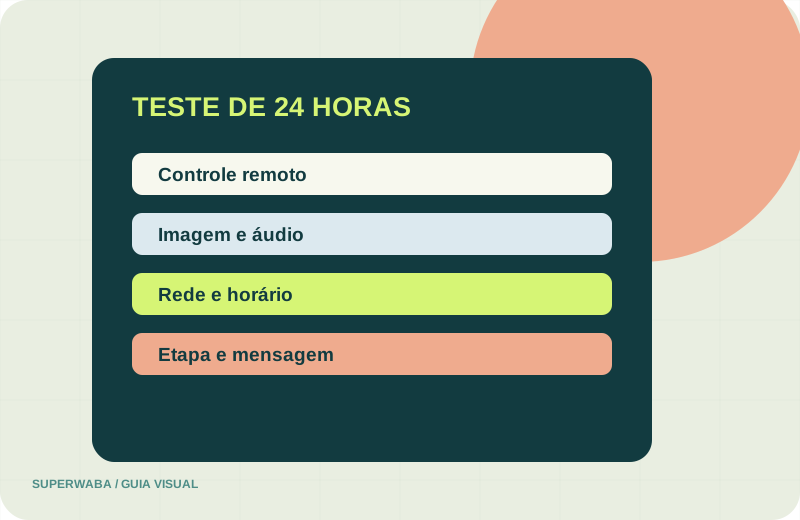
Antes de solicitar o teste, confirme que o dispositivo está conectado, atualizado, com espaço disponível e que o player escolhido abre normalmente. Separe modelo, versão do sistema e nome completo do aplicativo. Se houver um dispositivo HDMI, informe também a marca e o modelo dele.
Escolha um período em que seja possível observar o uso real. Evite iniciar durante atualização do sistema, instalação de vários aplicativos ou instabilidade conhecida da rede. O teste serve para avaliar a combinação informada naquele momento, incluindo navegação, imagem, áudio, conexão e resposta do controle.
Ao abrir o WhatsApp, informe que deseja testar em Android TV e inclua os dados reunidos. Confirme a disponibilidade e as condições do teste grátis de 24 horas. Quantidade de telas, catálogo, recursos e regras comerciais devem ser confirmados no atendimento ou na página de planos; não deduza condições que não foram apresentadas.
Avalie controle remoto, imagem, áudio e conexão
Comece pelo controle remoto: abrir o aplicativo, selecionar, voltar, navegar por listas e acessar o menu. Uma interface que depende de toque ou cursor pode ser inadequada para uso à distância. Registre qual comando falhou e em qual tela, sem alterar várias configurações ao mesmo tempo.
Na reprodução, observe início, continuidade, imagem e áudio. Anote horário, tipo de conexão e mensagem exibida quando houver problema. Se outros aplicativos também estiverem sem acesso à internet, mencione o fato. Essa observação ajuda a descrever o ambiente, mas não substitui uma análise específica do player e do serviço.
A ajuda do Android TV recomenda verificar Wi-Fi, atualizações e reiniciar o dispositivo em problemas de reprodução. Faça mudanças simples e reversíveis, uma por vez. Limpar dados de um aplicativo pode remover configurações e acessos salvos; antes dessa etapa, confirme se você tem as informações necessárias para configurar novamente.
Proteja contas, códigos e dados durante o suporte
Não envie senha da Conta do Google, códigos de verificação, dados de pagamento ou fotografias que revelem informações pessoais. Para uma consulta de compatibilidade, modelo, versão do sistema, nome do player e descrição da etapa costumam ser mais úteis. O atendimento não precisa controlar sua conta da loja.
Quando for necessário mostrar uma mensagem, recorte a imagem para excluir endereços, e-mails, identificadores e códigos. Não publique credenciais em comentários ou grupos. Se um aplicativo pedir permissões que não parecem relacionadas ao funcionamento esperado, interrompa a configuração e consulte a página oficial do desenvolvedor.
Use apenas os canais indicados no site da Superwaba. O link central de WhatsApp prepara a conversa, mas nenhuma mensagem é enviada automaticamente. Leia o texto antes de enviar e acrescente somente os dados técnicos necessários para orientar o teste no seu aparelho.
Perguntas frequentes sobre IPTV no Android TV
**Todo aplicativo para celular funciona no Android TV?** Não. A disponibilidade e a compatibilidade são definidas para cada dispositivo. Pesquise na loja do aparelho de TV e confirme se a interface pode ser usada com o controle remoto.
**Android TV e Google TV são exatamente a mesma tela?** Não necessariamente. Os menus e a apresentação podem variar. Registre o nome exibido pelo equipamento, o modelo e a versão antes de seguir instruções.
**Posso instalar um arquivo recebido pelo WhatsApp?** Este guia não recomenda contornar a loja com arquivos de origem desconhecida. Prefira a loja oficial e a documentação do fabricante ou do desenvolvedor.
**Preciso enviar minha senha do Google?** Não. A senha, códigos de verificação e dados de pagamento não são necessários para consultar compatibilidade ou solicitar o teste.
**O teste garante funcionamento em todos os Android TV?** Não. Ele permite observar uma combinação específica de aparelho, sistema, aplicativo, rede e acesso durante o período disponível.
Ilustrações explicativas próprias. Android TV, Google TV e Google Play são marcas de seus respectivos titulares. Não há alegação de afiliação ou compatibilidade universal.